





































 Xóa địa chỉ

Cách chèn thêm cột vào bảng trong Word để bạn thêm được dữ liệu cần thiết (2024)
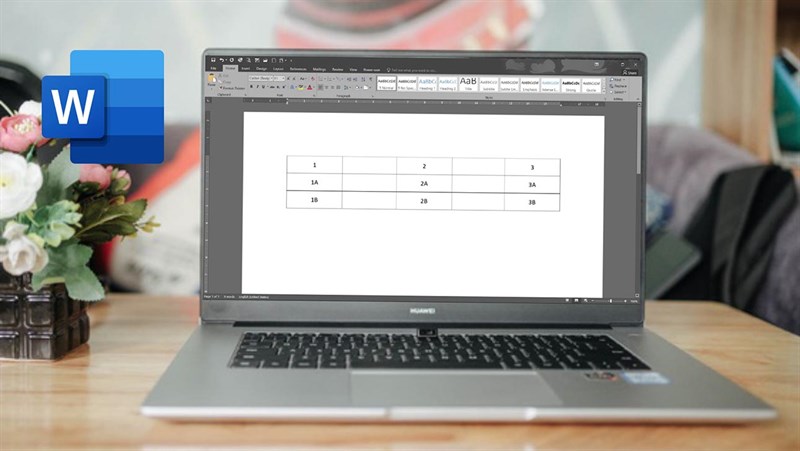
Nếu như đã quen với việc sử dụng Excel trên máy tính với những cột hay hàng được tạo sẵn thì Word cũng có thể tạo bảng để làm những chức năng tương tự. Bạn có thể tạo bảng trong Word để dễ dàng trong việc thống kê, kê khai,... Tuy nhiên, trong bất kỳ trường hợp nào, bạn cũng sẽ có lúc cần thêm một cột mới vào trong bảng đã tạo. Vậy đây là cách chèn thêm cột vào bảng trong Word.
Cách chèn thêm cột vào bảng trong Word
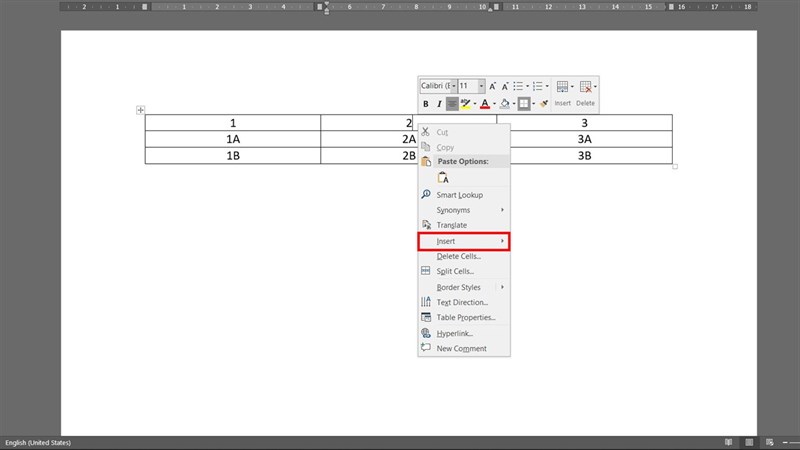
Bước 1: Để con trỏ chuột tại cột bất kỳ, sau đó click chuột phải và chọn Insert.
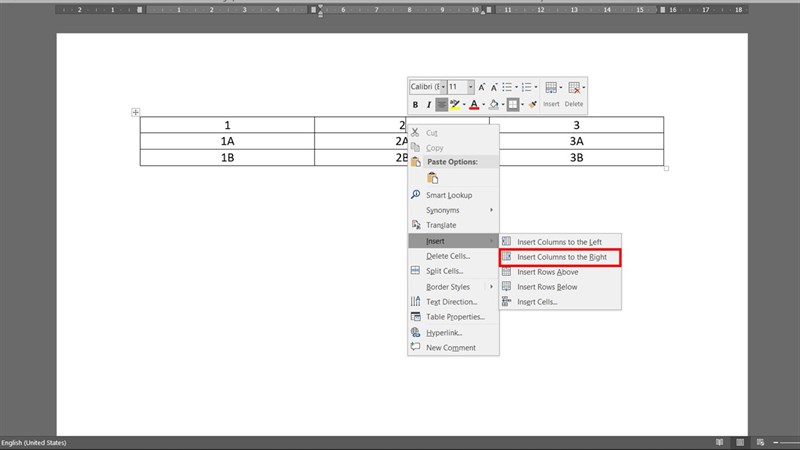
Bước 2: Để thêm một cột mới vào phía bên phải tại vị trí con trỏ chuột, bạn hãy chọn vào Insert Columns to the Right.
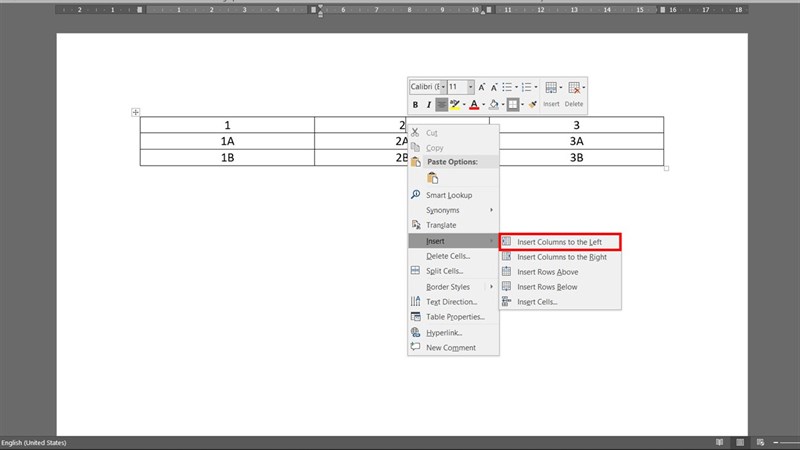
Tương tự, nếu muốn tạo thêm một cột mới ở phía bên trái tại vị trí con trỏ chuột, bạn hãy chọn Insert Columns to the Left.
Và đây là kết quả, mình để con trỏ chuột tại cột 2. Như các bạn đã thấy, mình đã tạo thêm hai cột mới ở hai bên trái và phải của cột 2.
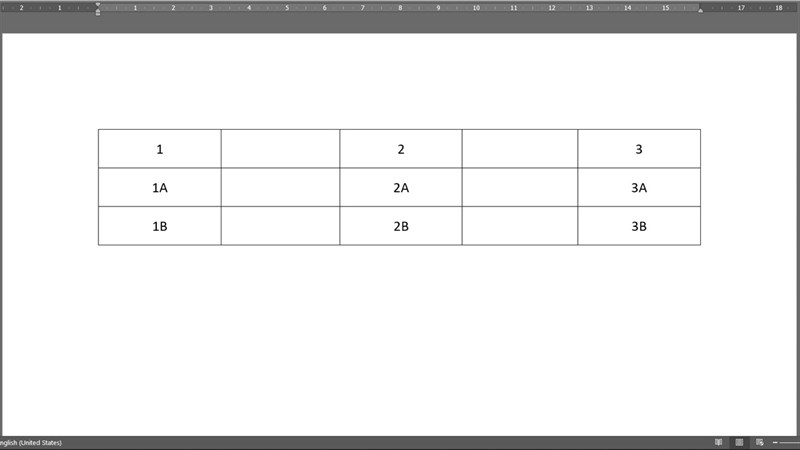
Như vậy mình đã hướng dẫn các bạn cách chèn thêm cột vào bảng trong Word. Nếu thấy hữu ích, đừng quên để lại 1 like và share cho mình nhé.
Bạn đang tìm cho mình một chiếc laptop vừa cao cấp vừa sang trọng? Hãy đến với website của Thế Giới Di Động để tìm cho mình một chiếc laptop thích hợp nhất và còn hỗ trợ trả góp bằng cách bấm vào nút cam bên dưới nhé.
Xem thêm:
- Cách tra cứu điểm thi THPT Quốc gia 2024 CHÍNH THỨC nhanh nhất
- 2 cách thực hiện phép tính trong Word cực kỳ hay và đơn giản cho bạn
- Cách sử dụng Gemini Advanced miễn phí siêu hay mà bạn nên biết
- Hướng dẫn cách đổi hình nền cuộc gọi Zalo - Đổi background Zalo video call
- Cách tra cứu phạt nguội xe máy ô tô online cực nhanh mới nhất 2024
- Cách làm hộ chiếu gắn chip online trên điện thoại, máy tính nhận tại nhà 2025
- Hướng dẫn cách xem địa chỉ mới sau sáp nhập tỉnh, xã, huyện siêu chính xác
- 2 cách xóa đăng ký thường trú online trên điện thoại siêu nhanh





ĐĂNG NHẬP
Hãy đăng nhập để comment, theo dõi các hồ sơ cá nhân và sử dụng dịch vụ nâng cao khác trên trang Tin Công Nghệ của
Thế Giới Di Động
Tất cả thông tin người dùng được bảo mật theo quy định của pháp luật Việt Nam. Khi bạn đăng nhập, bạn đồng ý với Các điều khoản sử dụng và Thoả thuận về cung cấp và sử dụng Mạng Xã Hội.