


































 Xóa địa chỉ

Cách đăng xuất Zoom trên máy tính, điện thoại nhanh chóng và cực kỳ đơn giản

Để đảm bảo quyền riêng tư và bảo mật thì nhiều người sẽ tìm cách đăng xuất Zoom khỏi các thiết bị. Nếu bạn muốn đăng xuất Zoom thì đây chính là bài viết dành cho bạn. Vậy nay mình xin chia sẻ với các bạn cách đăng xuất Zoom trên máy tính và điện thoại, hãy cùng mình tìm hiểu nha.
Cách đăng xuất Zoom
Bước 1: Đầu tiên thì các bạn truy cập vào trang web Zoom ở link bên dưới đây.
Sau đó thì nhấn vào nút Đăng nhập ở góc phải màn hình.

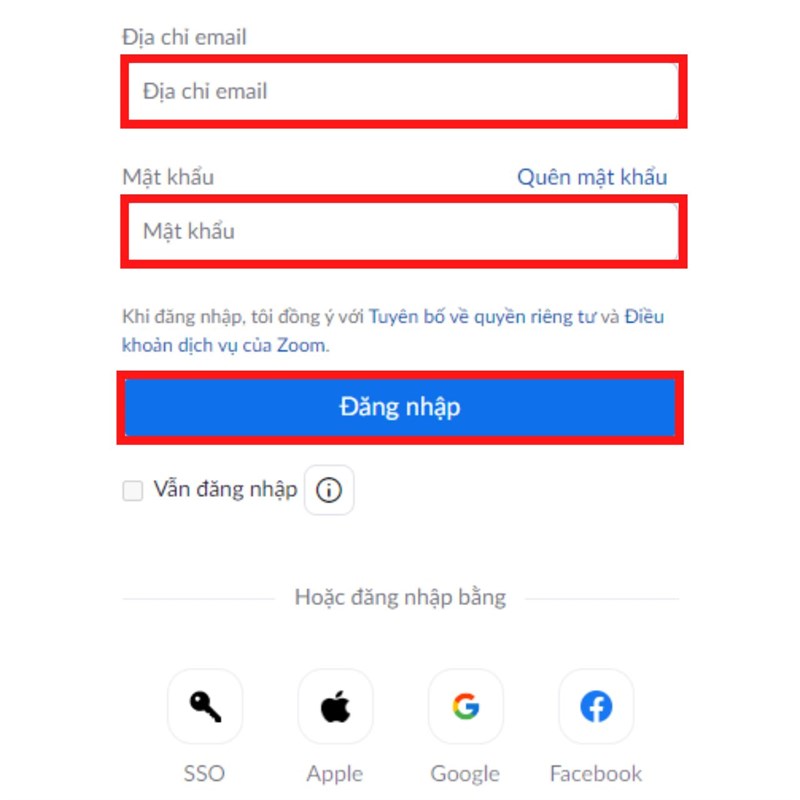
Bước 2: Điền vào địa chỉ Email, Mật khẩu và nhấn nút Đăng nhập.
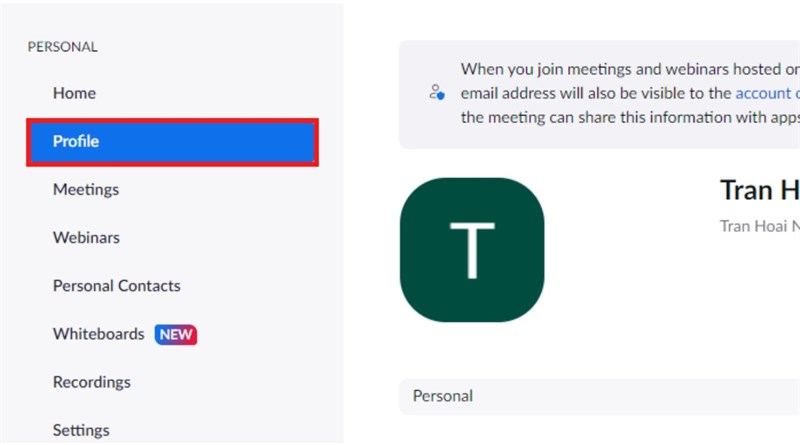
Bước 3: Ở Menu bên trái, nhấn chọn Profile.
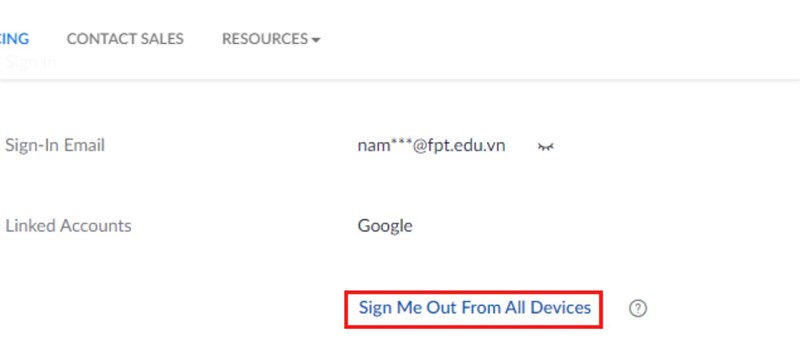
Bước 4: Ở phần chính giữa màn hình, kéo xuống 1 tí tìm và nhấn chọn vào mục Sign Me Out From All Devices.
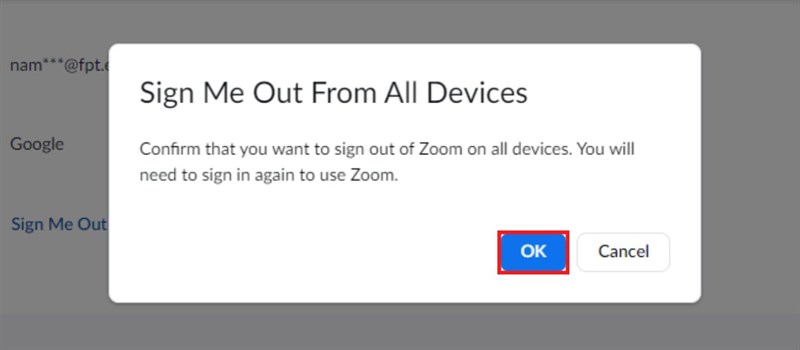
Bước 5: Có một cửa sổ mở lên, chọn vào nút OK để xác nhận. Vậy là xong.
Trên đây là bài viết hướng dẫn các bạn cách đăng xuất Zoom trên điện thoại và máy tính. Hy vọng nó sẽ giúp ích được cho bạn!
Bạn đang tìm cho mình một chiếc Laptop chơi game để phục vụ giải trí cho bản thân? Hãy đến với website của Thế Giới Di Động để tìm cho mình một chiếc Laptop với mức giá tốt nhất bằng cách bấm vào nút cam bên dưới nhé.
Xem thêm:
- Zoom nhập đúng mật khẩu nhưng không vào được? Đây là 3 cách xử lí
- Cách chỉnh giọng trên Zoom máy tính để bạn thuyết trình hấp dẫn hơn
- Cách sử dụng Zoom và hướng dẫn sửa lỗi Micro, Camera trên Zoom cho bạn








ĐĂNG NHẬP
Hãy đăng nhập để comment, theo dõi các hồ sơ cá nhân và sử dụng dịch vụ nâng cao khác trên trang Tin Công Nghệ của
Thế Giới Di Động
Tất cả thông tin người dùng được bảo mật theo quy định của pháp luật Việt Nam. Khi bạn đăng nhập, bạn đồng ý với Các điều khoản sử dụng và Thoả thuận về cung cấp và sử dụng Mạng Xã Hội.