


































 Xóa địa chỉ

Zoom nhập đúng mật khẩu nhưng không vào được? Đây là 3 cách xử lí siêu hiệu quả
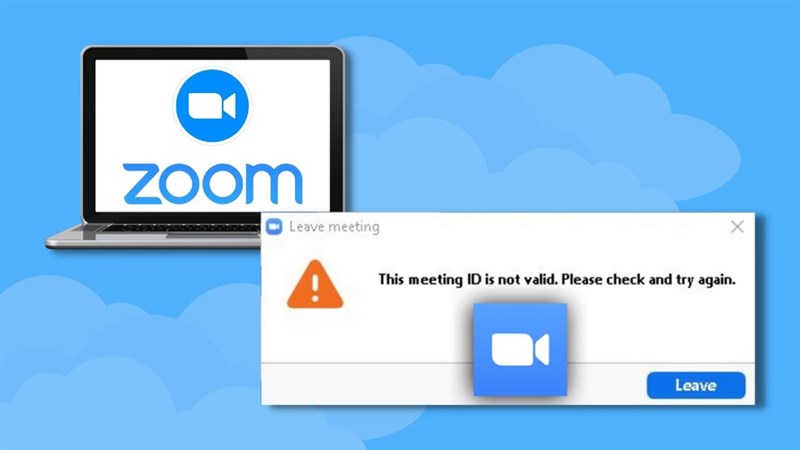
Bạn tham gia cuộc gọi trên Zoom vì việc học tập hay làm việc gì đấy, sau khi đã nhập đúng mật khẩu vào rồi nhưng lại không vào được phòng họp, nhập đúng mật khẩu phòng Zoom mà vẫn báo lỗi. Dưới đây mình sẽ chia sẻ lỗi Zoom nhập đúng mật khẩu nhưng không vào được trên máy tính hoặc laptop của bạn.
1. Khởi động lại máy tính của bạn
Có thể là lúc mà bạn đăng nhập vào truy cập vào phòng họp Zoom thì máy tính của bạn xảy ra lỗi, xung đột gì đó cho nên mới có thông báo lỗi Zoom báo sai mật khẩu phòng họp. Hãy thử khởi động máy tính của bạn.
2. Cập nhật Zoom lên phiên bản mới nhất
Các bạn có thể kiểm tra bản cập nhật và cập nhật phần mềm Zoom lên phiên bản mới nhất để có thể khắc phục được lỗi này!
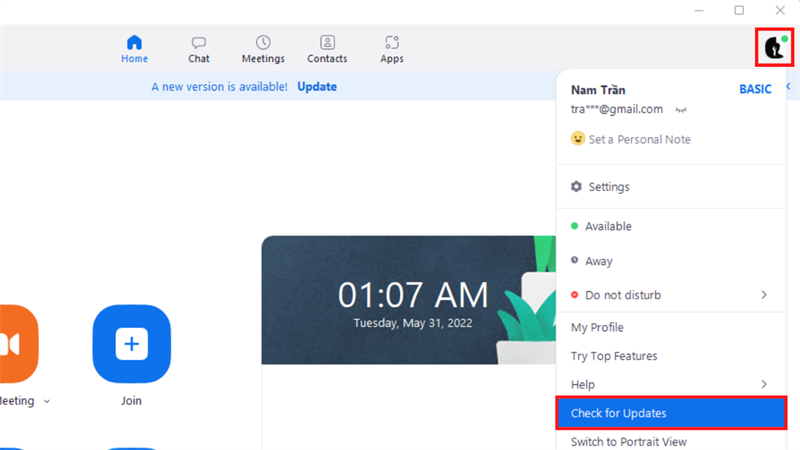
Bước 1: Vào Zoom, nhấn chọn vào Avatar > Check for Updates.
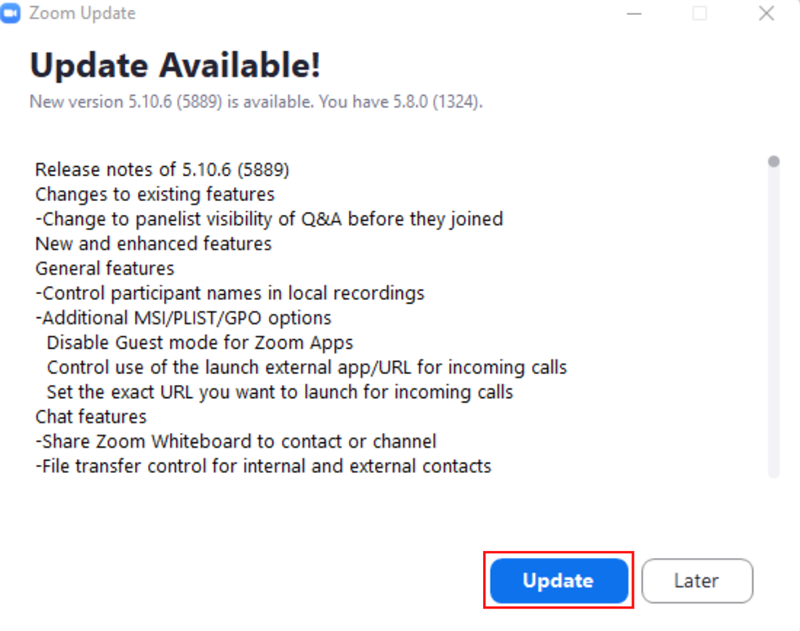
Bước 2: Nhấn vào nút Update để cập nhật phiên bản mới nhất của phần mềm Zoom.
3. Gỡ và cài đặt lại phần mềm Zoom
Cách cuối cùng bạn có thể thử đó là gỡ và cài đặt lại phần mềm Zoom trên máy tính của mình.
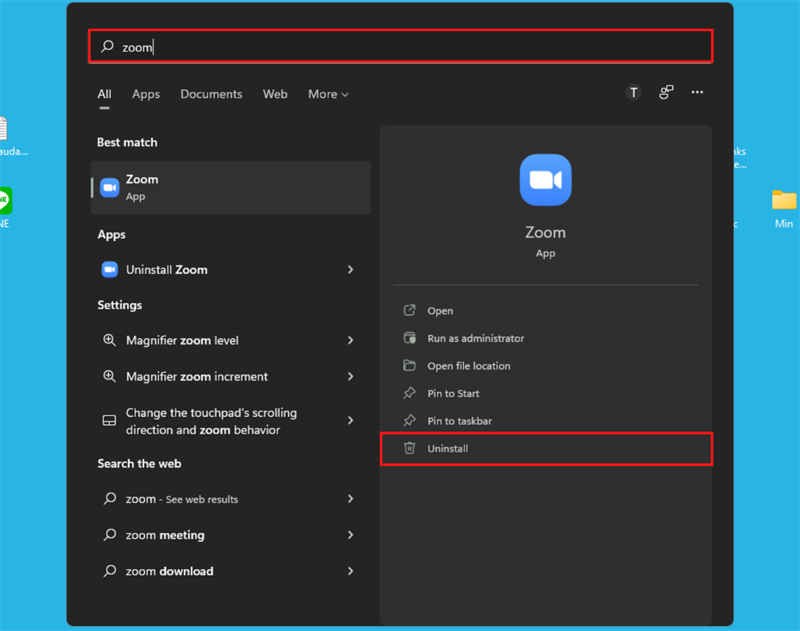
Bước 1: Gõ tìm với từ khóa zoom trong phần Windows Search > Uninstall.
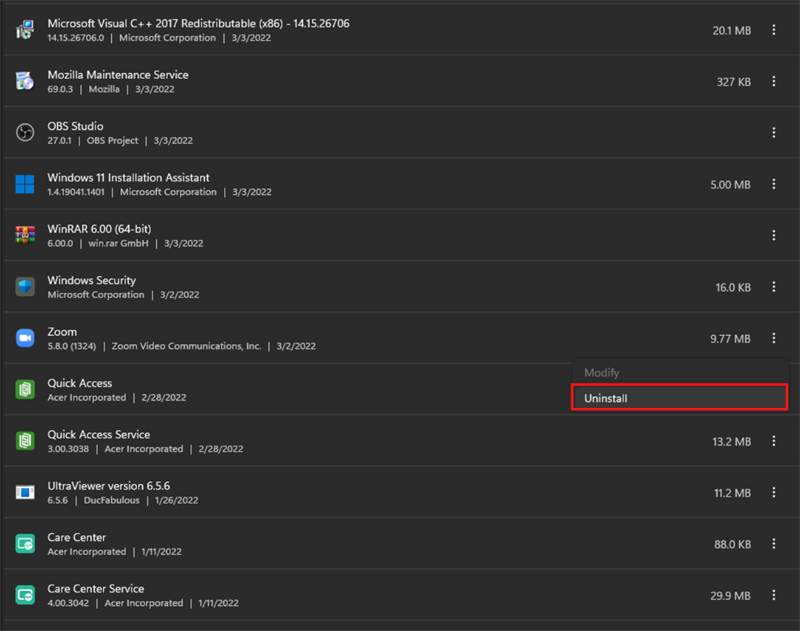
Bước 2: Nhấn vào dấu ba chấm > chọn Uninstall.
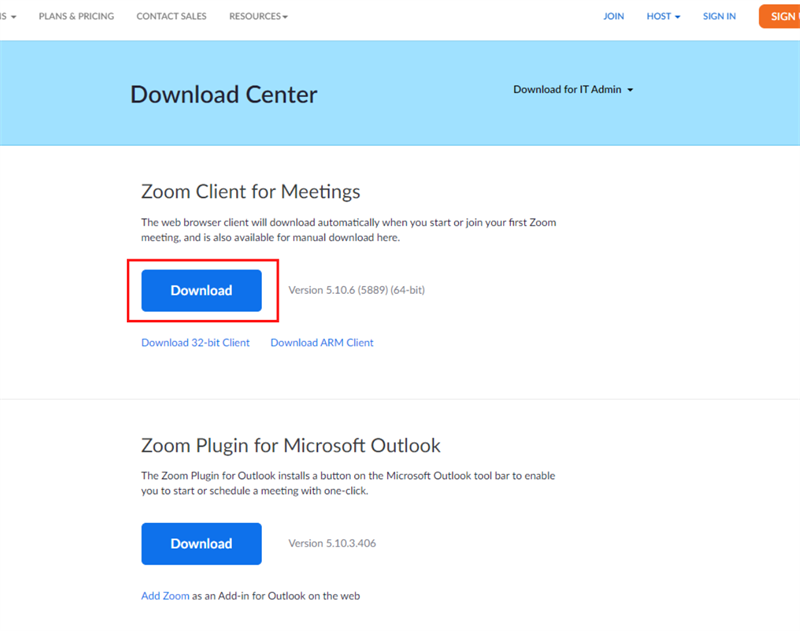
Bước 3: Truy cập vào trang web Zoom để tải và cài lại phần mềm.
Vậy là trên đây thì mình đã hướng dẫn các bạn cách khắc phục lỗi Zoom nhập đúng mật khẩu nhưng không vào được. Hy vọng các thủ thuật bên trên sẽ giúp ích được cho bạn!
Bạn đang tìm cho mình một chiếc Laptop chơi game để phục vụ giải trí cho bản thân? Hãy đến với website của Thế Giới Di Động để tìm cho mình một chiếc Laptop với mức giá tốt nhất bằng cách bấm vào nút cam bên dưới nhé.
Xem thêm:
- Cách chỉnh giọng trên Zoom máy tính để bạn thuyết trình hấp dẫn hơn
- Cách sử dụng Zoom và hướng dẫn sửa lỗi Micro, Camera trên Zoom cho bạn
- Hướng dẫn cách sửa lỗi 1132 trên Zoom cực kỳ hiệu quả mà bạn nên biết








ĐĂNG NHẬP
Hãy đăng nhập để comment, theo dõi các hồ sơ cá nhân và sử dụng dịch vụ nâng cao khác trên trang Tin Công Nghệ của
Thế Giới Di Động
Tất cả thông tin người dùng được bảo mật theo quy định của pháp luật Việt Nam. Khi bạn đăng nhập, bạn đồng ý với Các điều khoản sử dụng và Thoả thuận về cung cấp và sử dụng Mạng Xã Hội.