





































 Xóa địa chỉ

Hướng dẫn bạn cách đổi ID Facebook trên máy tính siêu đơn giản chỉ trong vòng một nốt nhạc

Việc thay đổi ID Facebook trên máy tính là một thao tác cần thiết đối với nhiều người dùng. Có thể bạn muốn thay đổi tên người dùng để dễ nhớ hơn, chuyên nghiệp hơn, hoặc đơn giản là phù hợp hơn với cá tính hiện tại của bạn. Dù lý do là gì, quá trình thay đổi link Facebook thực sự không quá phức tạp. Sau đây mình sẽ hướng dẫn cách đổi ID Facebook trên máy tính. Hãy cùng khám phá để tạo dấu ấn cá nhân trên mạng xã hội của bạn.
Cách đổi ID Facebook trên máy tính
Cách đổi ID Facebook trên máy tính cũng giống như cách đổi link FB trên máy tính, điều này sẽ giúp bạn có một đường link trang cá nhân Facebook gọn hơn và dễ nhớ hơn.
Bước 1: Mở ứng dụng Facebook trên máy tính của mình lên hoặc bạn cũng có thể truy cập nhanh vào website Facebook để thực hiện > Chọn mục Cài đặt và quyền riêng tư.
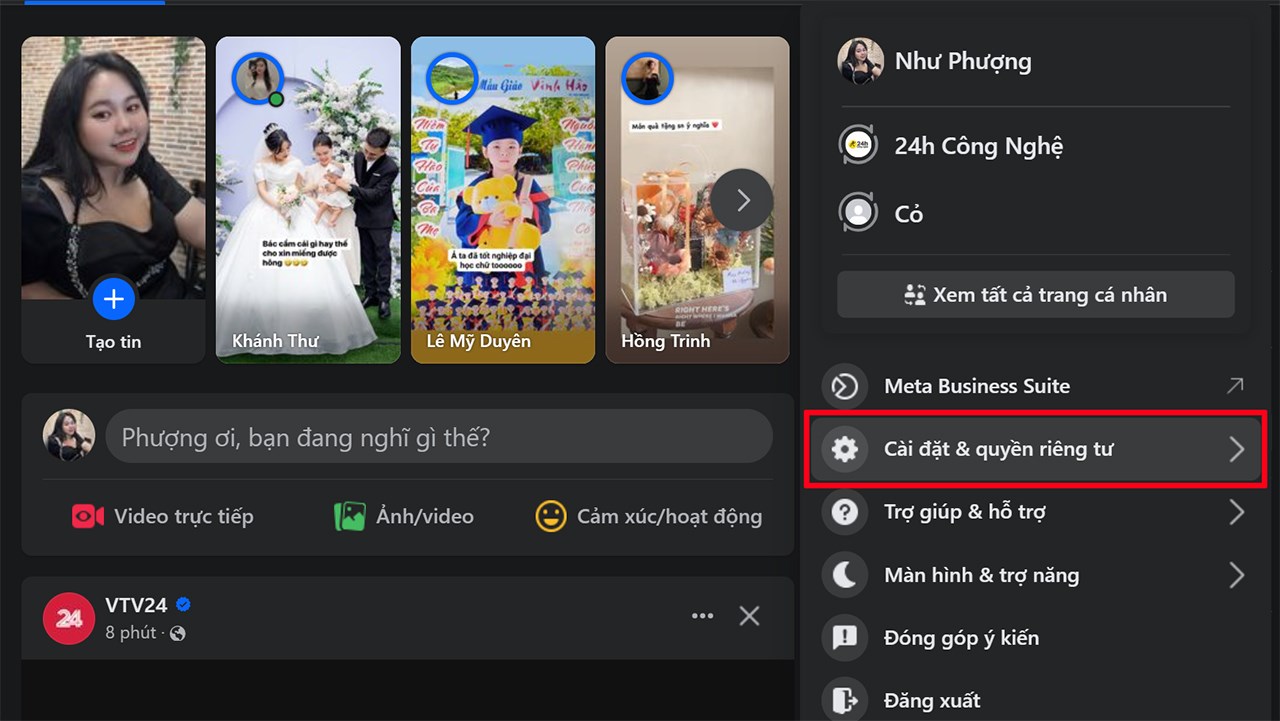
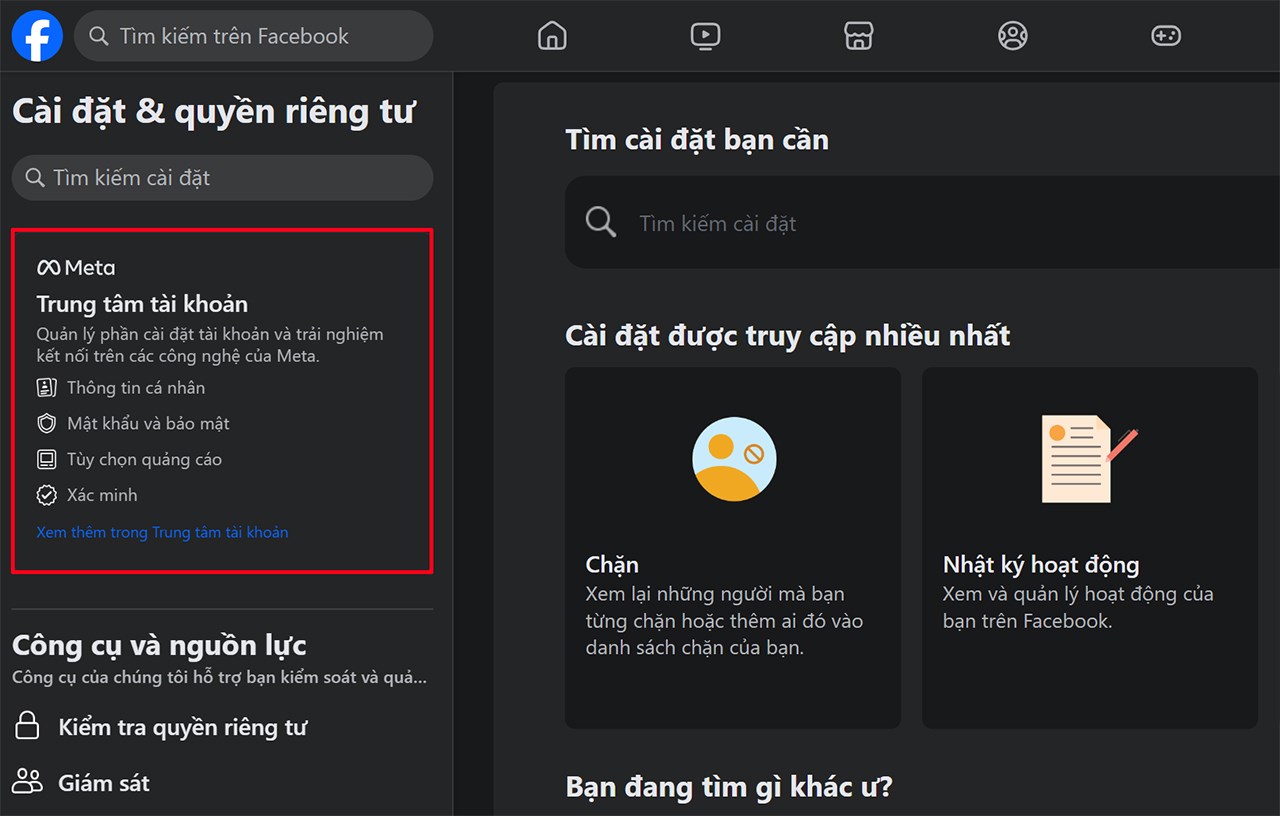
Bước 2: Nhấn chọn Cài đặt > Nhấn chọn tiếp vào mục Meta Trung tâm tài khoản.
Bước 3: Chọn vào mục Trang cá nhân của mình để tiến hành đổi đường link Facebook bạn nhé.
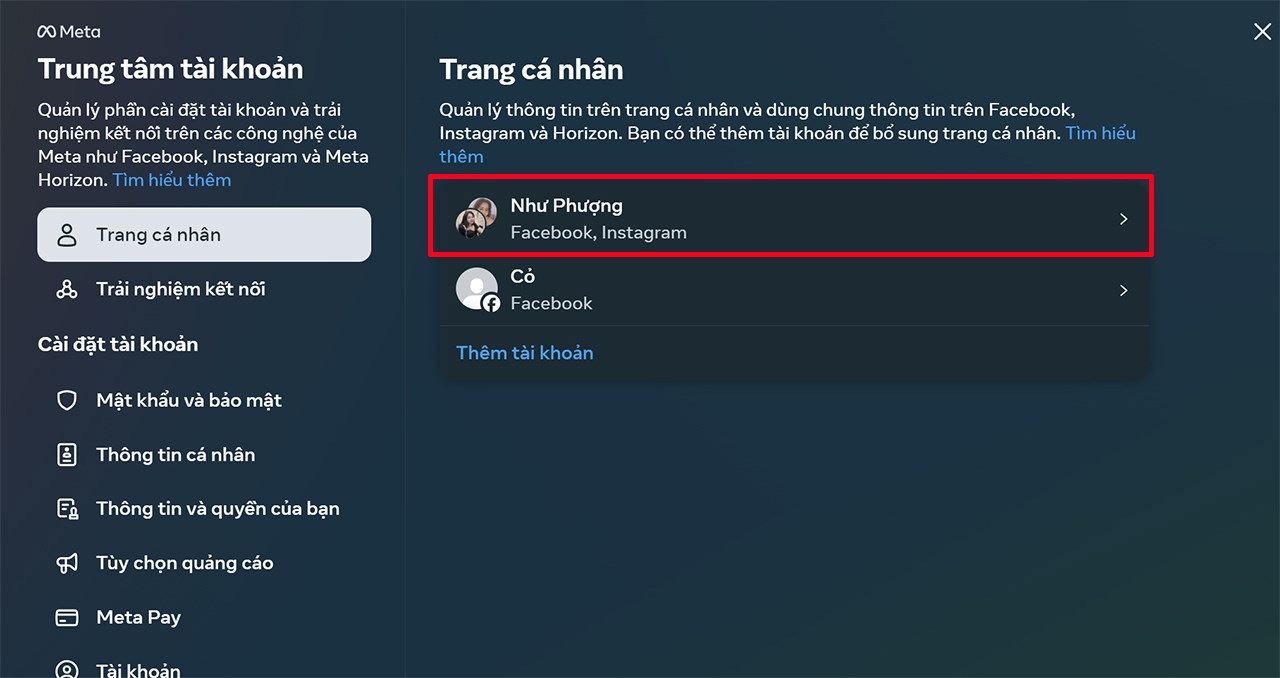
Bước 4: Chọn ID Trang cá nhân bạn muốn thay đổi đường link Facebook.
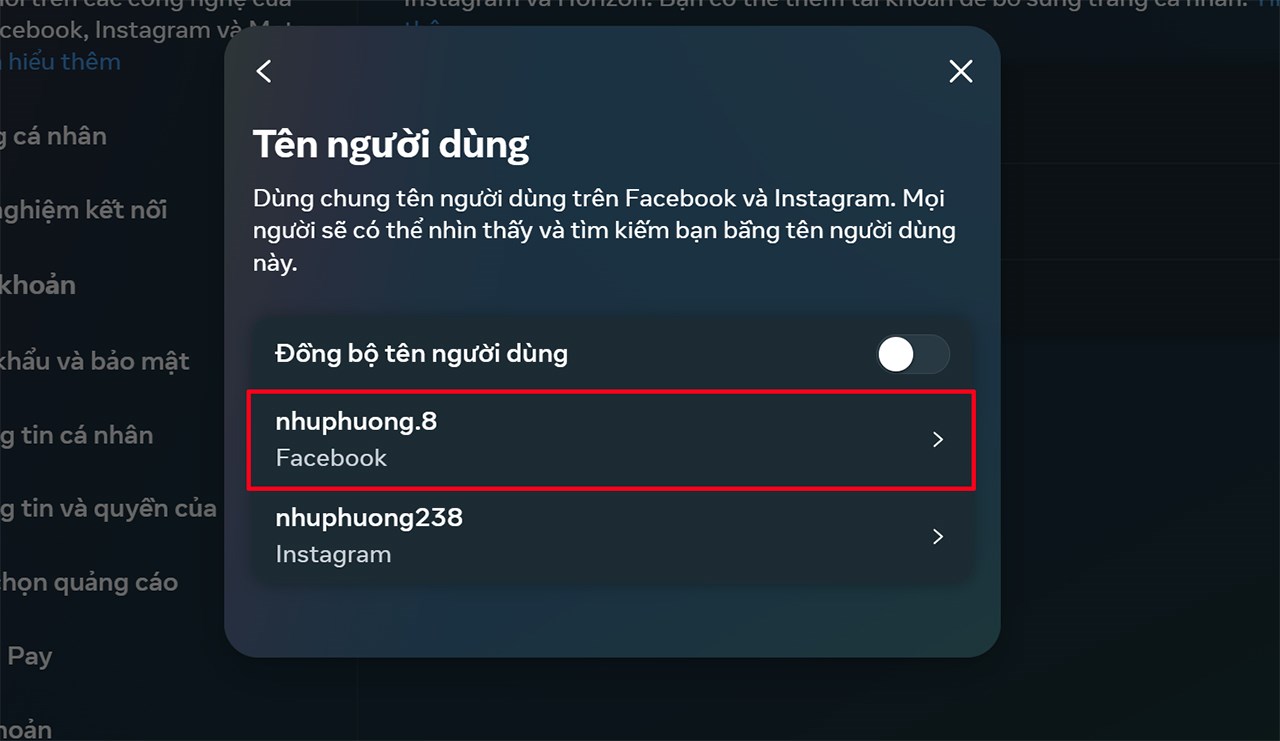
Bước 5: Nhấn chọn mục Tên người dùng trên Facebook của bạn.
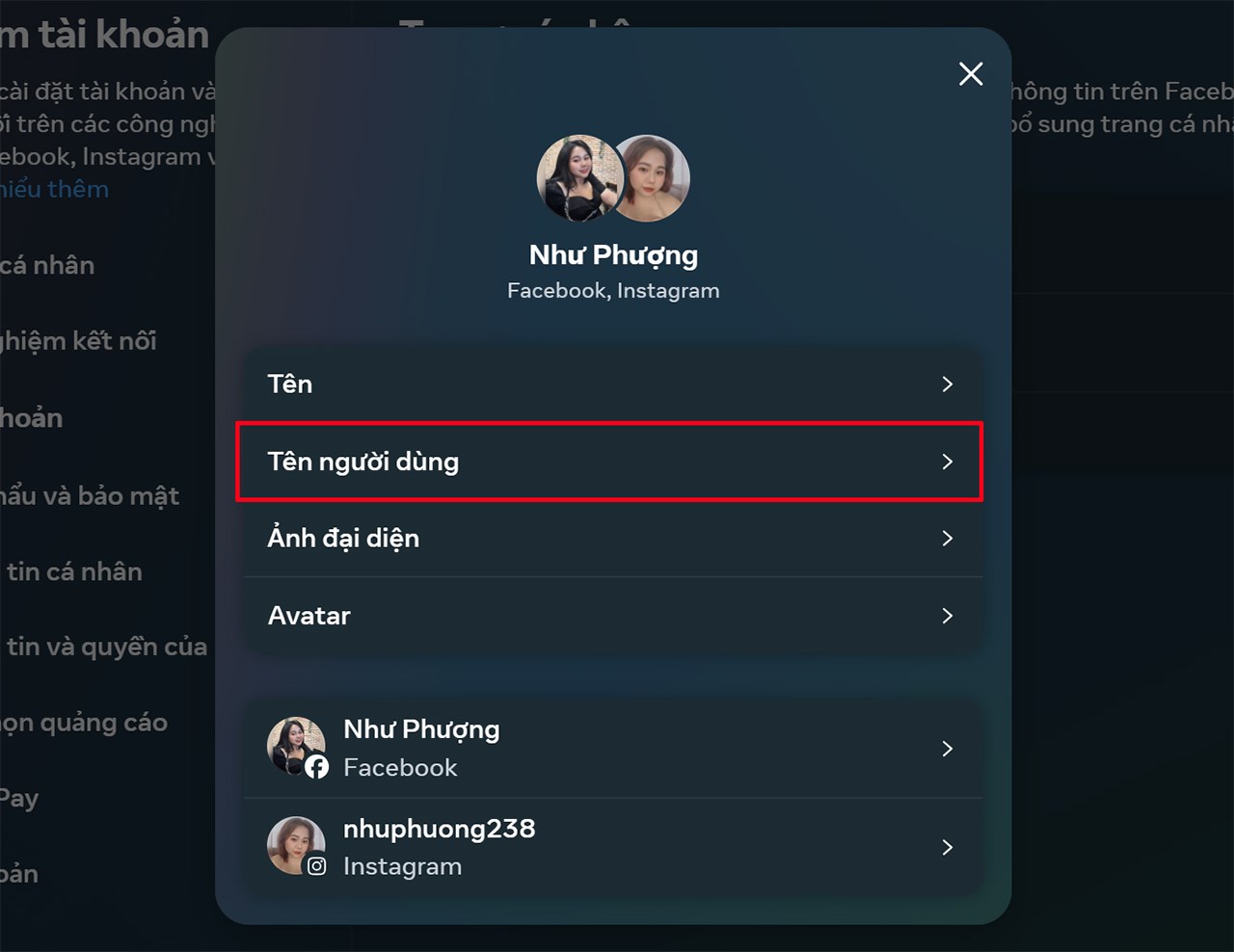
Bước 6: Thay đổi tên mà bạn muốn > Nhấn nút Xong là đã đổi ID Facebook trên máy tính thành công.
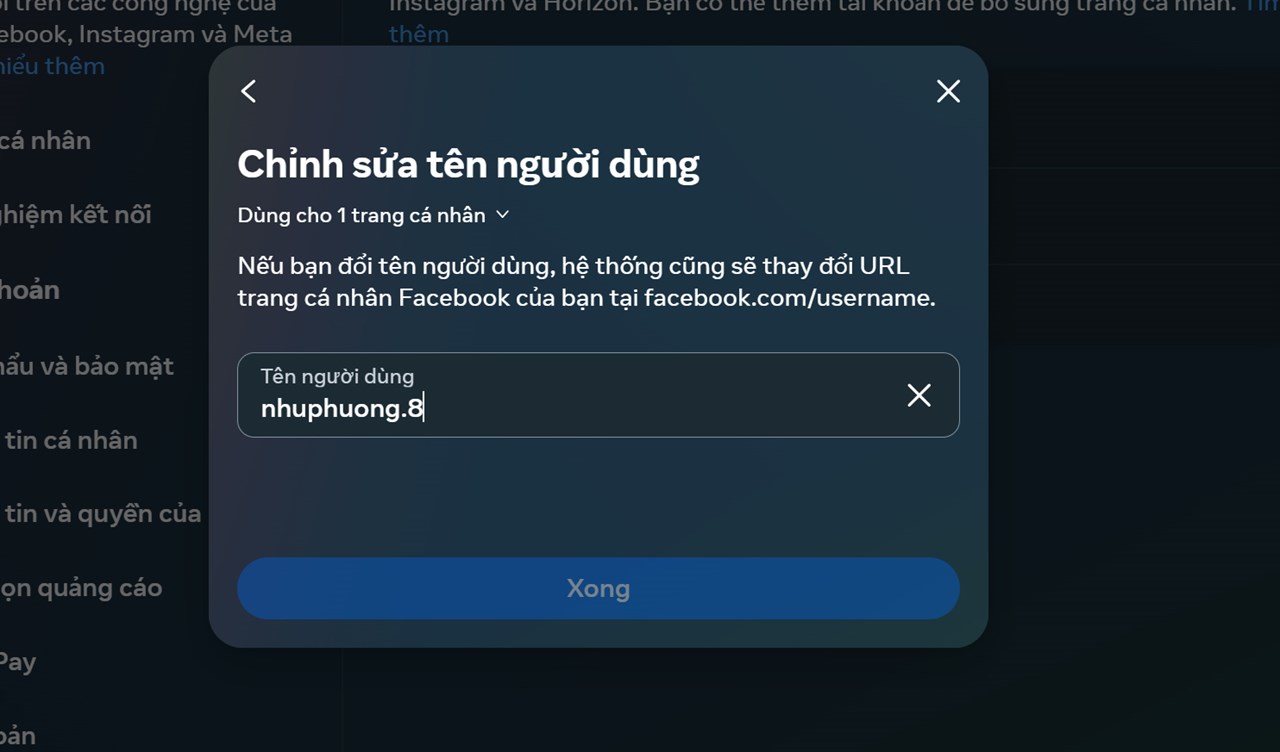
Thật đơn giản đúng không nào? Chỉ vài thao tác đơn giản bạn đã có thể đổi ID Facebook trên máy tính thành công rồi. Cảm ơn bạn đã theo dõi bài viết, nếu thấy hay hãy chia sẻ và like để ủng hộ mình nhé.
Bạn đang tìm cho mình một chiếc Laptop mỏng nhẹ, ngoại hình đẹp để có thể dễ dàng di chuyển? Hãy đến với website của Thế Giới Di Động để tìm cho mình một chiếc Laptop với mức giá tốt nhất bằng cách bấm vào nút cam bên dưới nhé.
MUA LAPTOP MỎNG NHẸ THỜI TRANG TẠI TGDĐ
Xem thêm:
- Cách chặn gắn thẻ trên Facebook bằng máy tính siêu nhanh
- Cách bỏ theo dõi hàng loạt trên Facebook 2024, lọc bạn bè trong 30s



ĐĂNG NHẬP
Hãy đăng nhập để comment, theo dõi các hồ sơ cá nhân và sử dụng dịch vụ nâng cao khác trên trang Tin Công Nghệ của
Thế Giới Di Động
Tất cả thông tin người dùng được bảo mật theo quy định của pháp luật Việt Nam. Khi bạn đăng nhập, bạn đồng ý với Các điều khoản sử dụng và Thoả thuận về cung cấp và sử dụng Mạng Xã Hội.