





































 Xóa địa chỉ

Cách đổi tên trên Google Meet mà bạn nên biết để có một buổi họp thành công hơn
Đóng góp bởi Như Phượng
27/08/21

Google Meet là một dịch vụ tổ chức miễn phí các cuộc họp, hội nghị video trực tuyến được phát triển bởi Google. Ngoài những tính năng cơ bản như tham gia hội họp bằng video trên điện thoại và máy tính ra, bạn còn có thể đổi tên Google Meet của mình. Sau đây là cách đổi tên trên Google Meet nhanh nhất dành cho bạn, hãy theo dõi ngay nhé.
Cách đổi tên trên Google Meet
Cách nhanh nhất và dễ nhất để thay đổi tên trên Google Meet là từ trình duyệt web và bạn có thể thực hiện việc này trong bất kỳ trình duyệt web nào bạn sử dụng.
Bước 1: Truy cập trang tài khoản Google của bạn và đăng nhập tài khoản Google nếu chưa đăng nhập.

Bước 2: Chọn Thông tin cá nhân từ menu dọc bên trái > Tiến hành đổi thông tin của mình theo ý muốn.
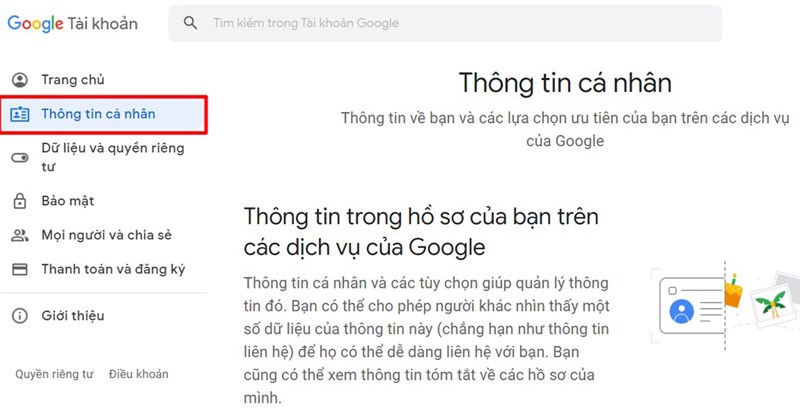
Chỉ với hai bước đơn giản bạn đã có thể đổi tên Google Meet của mình. Cảm ơn bạn đã theo dõi bài viết, nếu thấy hay hãy Like và Share để ủng hộ mình nhé.
Xem thêm:
- Cách sử dụng sách giáo khoa điện tử miễn phí cho học sinh
- Hướng dẫn cách copy paste nhiều lần trong Word






ĐĂNG NHẬP
Hãy đăng nhập để comment, theo dõi các hồ sơ cá nhân và sử dụng dịch vụ nâng cao khác trên trang Tin Công Nghệ của
Thế Giới Di Động
Tất cả thông tin người dùng được bảo mật theo quy định của pháp luật Việt Nam. Khi bạn đăng nhập, bạn đồng ý với Các điều khoản sử dụng và Thoả thuận về cung cấp và sử dụng Mạng Xã Hội.