


































 Xóa địa chỉ

Cách ghép chữ chạy (Vietsub) vào video iPhone để mọi người dễ dàng hiểu được nội dung mà bạn muốn truyền tải hơn

Bạn thường thấy những nhà sáng tạo nội dung video có những sản phẩm video vừa có tiếng nói vừa có phụ đề (Subtitle) chạy chữ theo video đó. Nhưng bạn lại không biết cách thực hiện ra sao để được như vậy trên iPhone thì cũng đừng quá lo lắng nhé! Bài viết sau đây mình sẽ hướng dẫn các bạn cách ghép chữ chạy vào video iPhone nhé!
Cách ghép chữ chạy vào video iPhone
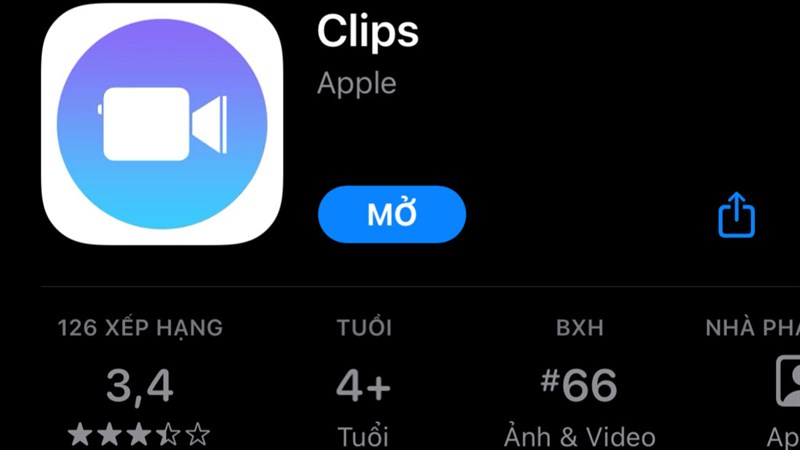
Bước 1: Bạn tải về iPhone ứng dụng Clips tại đây.
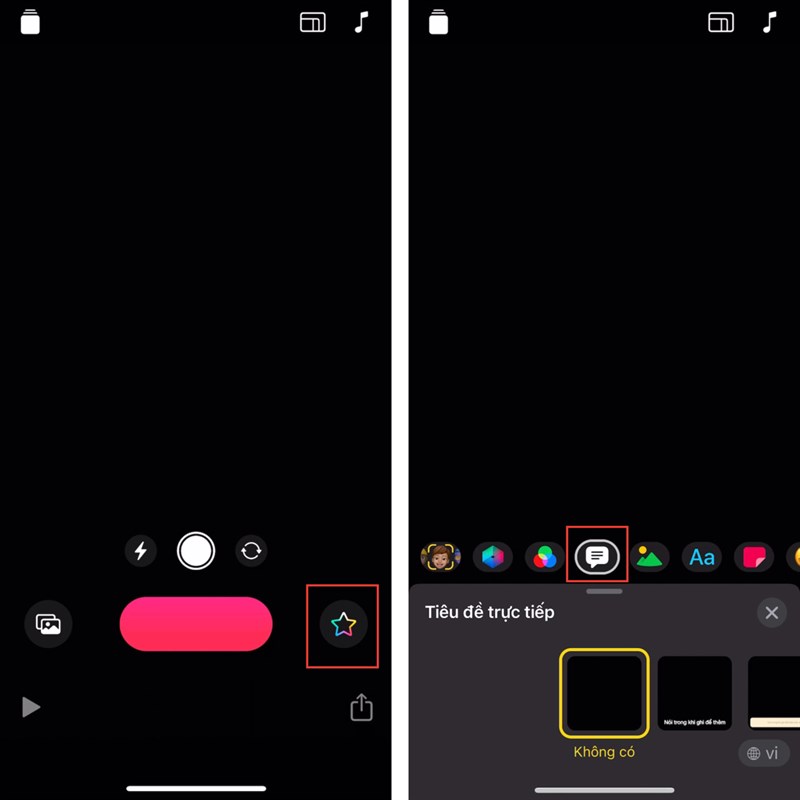
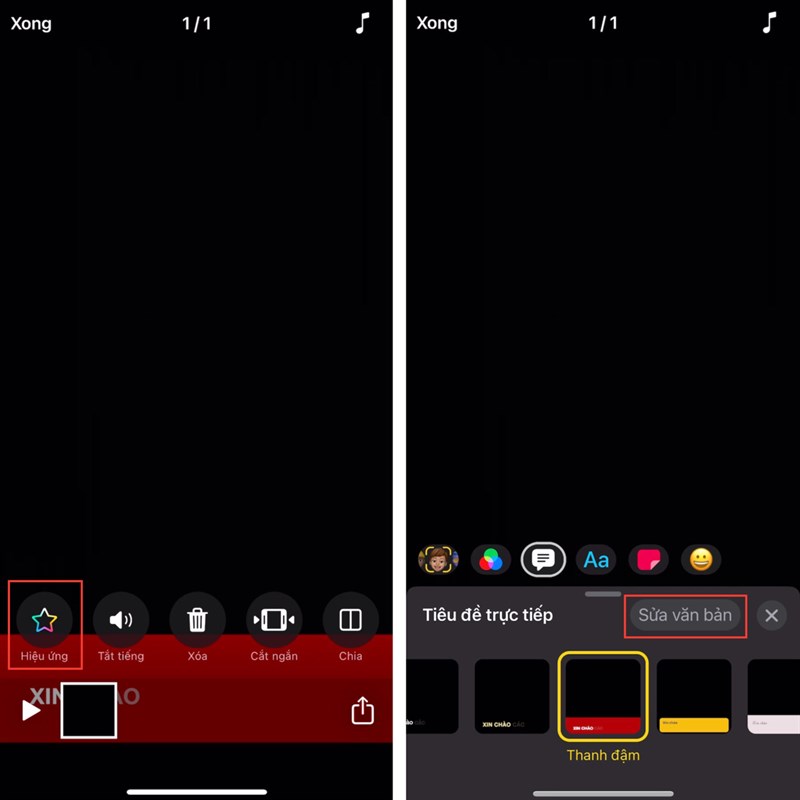
Bước 2: Bạn truy cập vào ứng dụng Clips, sau đó bạn thực hiện quay video. Bạn nhấn vào Hiệu ứng (Biểu tượng ngôi sao), sau đó lướt đến chọn vào phần Tiêu đề trực tiếp.
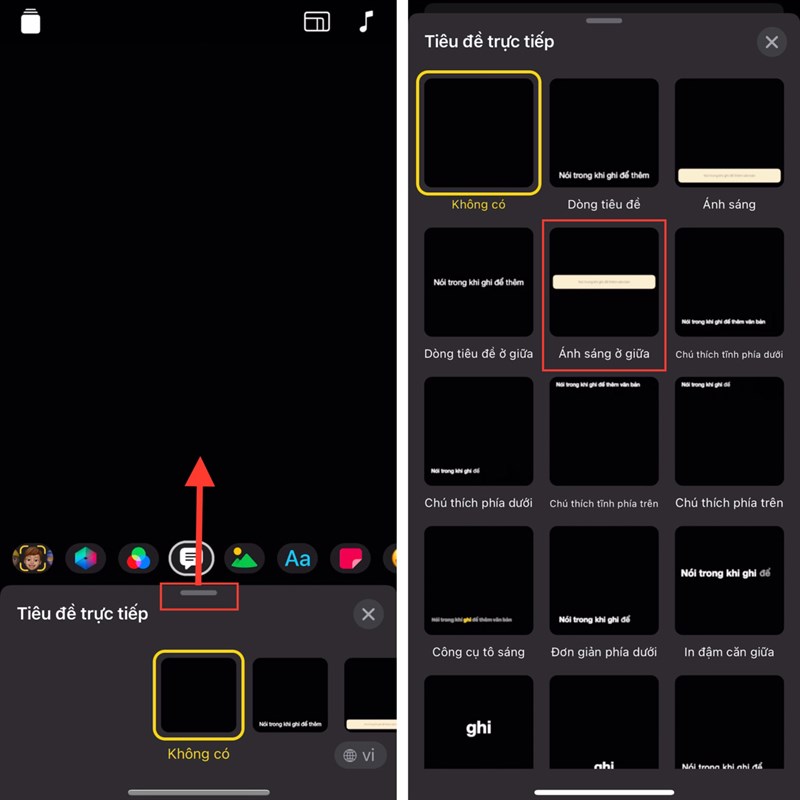
Bước 3: Bạn thực hiện vuốt lên trong mục Tiêu đề trực tiếp để mở rộng menu tuỳ chọn kiểu tiêu đề. Sau đó, bạn nhấn chọn vào kiểu tiêu đề mà bạn mong muốn.
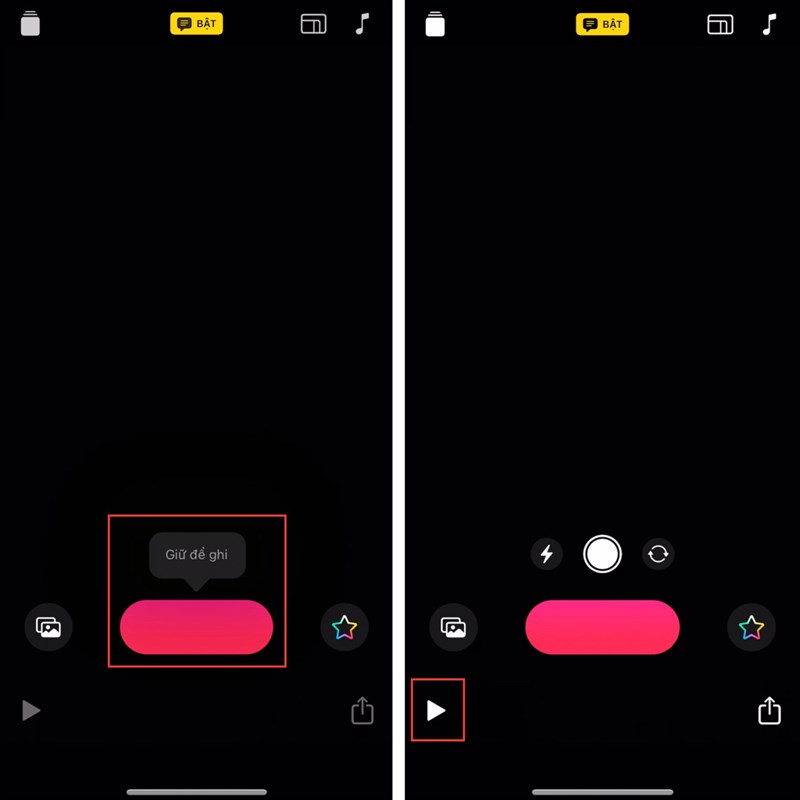
Bước 4: Bạn thực hiện nhấn giữ nút đỏ để thực hiện vừa quay video vừa chạy chữ trong video. Sau khi quay xong, bạn nhấn biểu tượng Phát (Nút Play) để xem lại video có phụ đề. Lưu ý: Bạn cần nói to và rõ ràng để thiết bị chạy chữ đầy đủ.
Bước 5: Nếu bạn có nhu cầu thêm chữ hay chỉnh sửa lại chính tả của phụ đề trên thì ở phần xem video nháp, bạn nhấn chọn Hiệu ứng. Kế tiếp, chọn phần Sửa văn bản trong mục Tiêu đề trực tiếp.
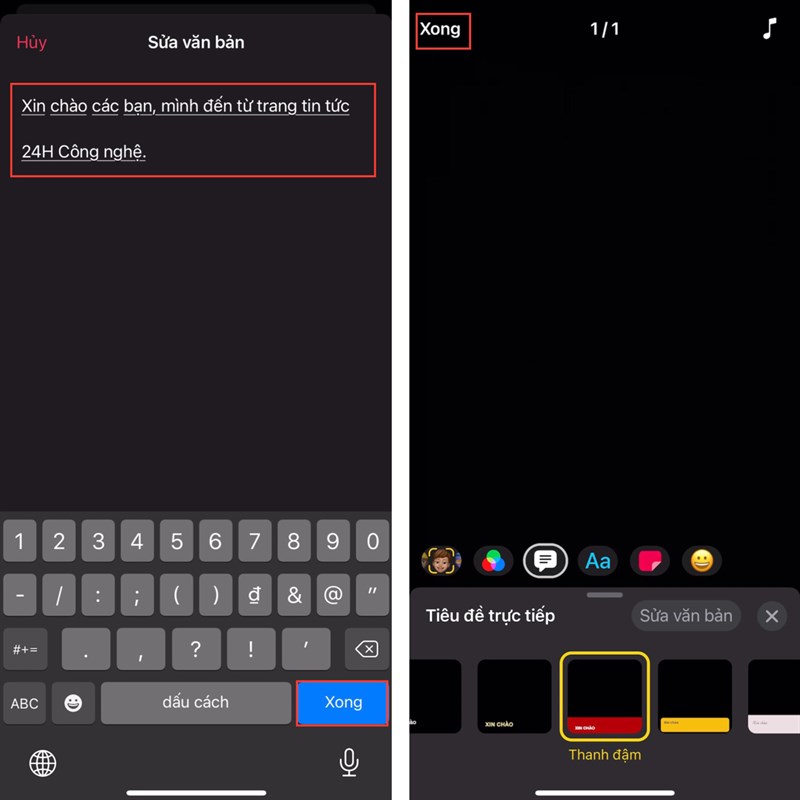
Bước 6: Bạn thực hiện việc chỉnh sửa phụ đề và sau đó chọn Xong để hoàn tất.
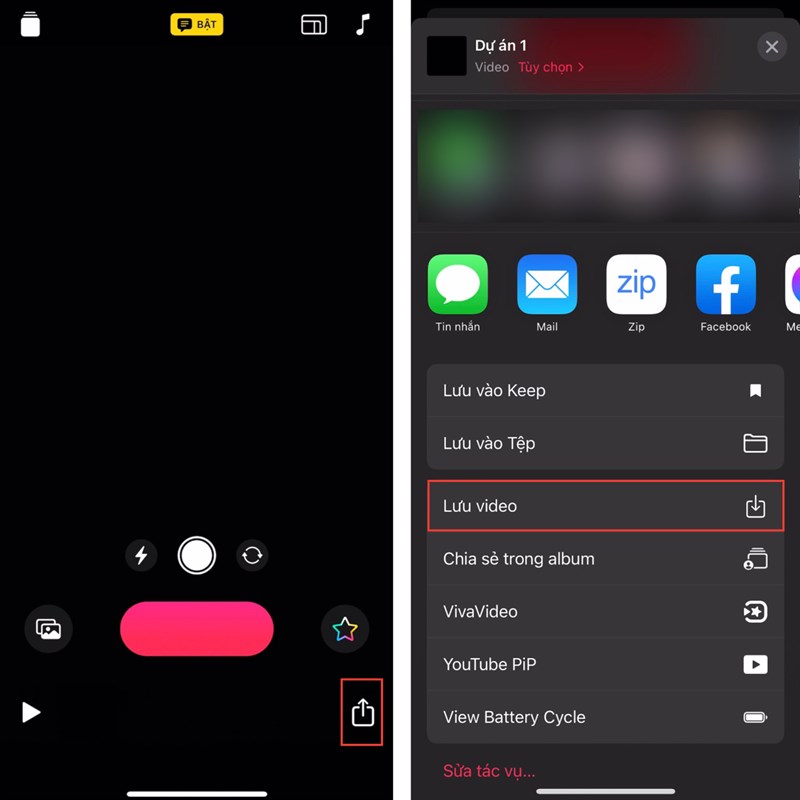
Bước 7: Bạn muốn lưu video về iPhone của mình thì nhấn vào mục Chia sẻ, sau đó chọn mục Lưu video.
Trên đây là phần hướng dẫn chi tiết của mình giúp ích cho các bạn muốn sáng tạo ra các video có chạy chữ theo lời nói, với những thao tác thật đơn giản và nhanh chóng. Đừng quên để lại 1 like và 1 share để ủng hộ chúng mình nhé! Chúc các bạn thực hiện thành công. Ngoài ra, bạn có thể xem thêm cách ghép video trên iPhone nữa nhé!
Bên cạnh 24h Công nghệ, độc giả có thể tham khảo thêm nhiều thông tin uy tín về Apple như khuyến mãi HOT, mẹo dùng iPhone, iPad… trên trang TekZone thuộc TopZone. Đặc biệt là các iFans thì khó lòng nào bỏ qua đấy nha, bấm vào nút cam bên dưới để truy cập nếu bạn quan tâm nhé!
TEKZONE - TRANG TIN APPLE UY TÍN
Xem thêm:
- Cách cập nhật iOS 15.5 chính thức để cải tiến ứng dụng Ví và Podcasts
- Hướng dẫn cách làm mờ khuôn mặt trong video trên iPhone cực kỳ dễ dàng
- Cách quay Cinematic trên iPhone đời cũ cực hay mà bạn nên thử ngay
- Tại sao iPhone không quay được video? Bạn xem 4 cách sửa hiệu quả nhé
- Hướng dẫn cách điều khiển iPhone bằng giọng nói cực hữu ích cho bạn
- Hướng dẫn cách tạo âm thanh khi cắm sạc iPhone cực hay bạn phải biết






ĐĂNG NHẬP
Hãy đăng nhập để comment, theo dõi các hồ sơ cá nhân và sử dụng dịch vụ nâng cao khác trên trang Tin Công Nghệ của
Thế Giới Di Động
Tất cả thông tin người dùng được bảo mật theo quy định của pháp luật Việt Nam. Khi bạn đăng nhập, bạn đồng ý với Các điều khoản sử dụng và Thoả thuận về cung cấp và sử dụng Mạng Xã Hội.