





































 Xóa địa chỉ

Tại sao iPhone không quay được video? Bạn xem ngay 4 cách khắc phục cực kỳ đơn giản và hiệu quả nhé!

Một số người dùng iPhone gặp lỗi không quay video được trong quá trình sử dụng. Vậy tại sao iPhone không quay được video? Nếu bạn đang gặp khó khăn trên thì hãy xem ngay bài viết sau đây, mình sẽ hướng dẫn 4 cách khắc phục vô cùng hiệu quả, cho bạn tiếp tục sử dụng nhé!
1. Khởi động lại ứng dụng Camera
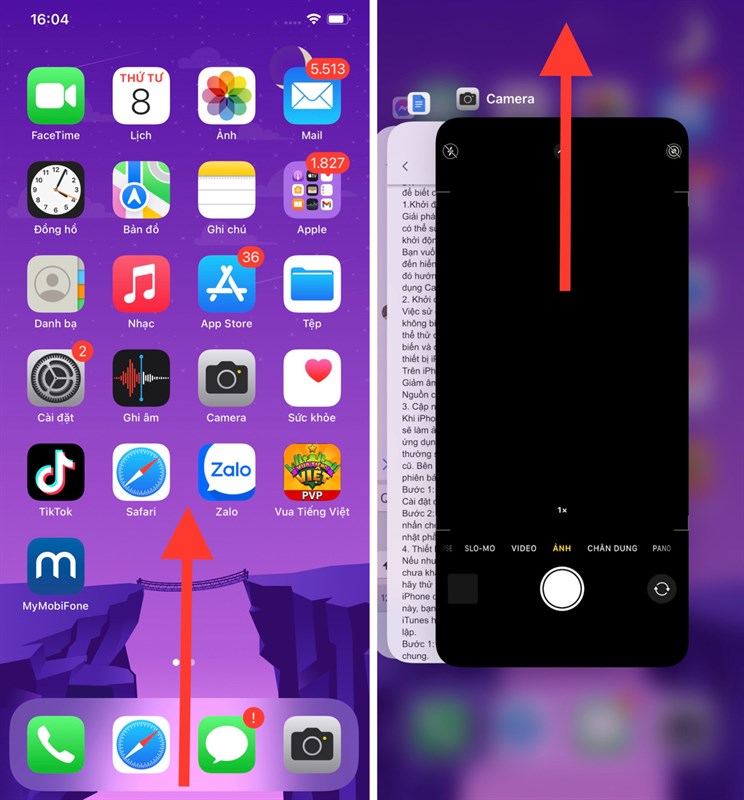
Giải pháp đơn giản và nhanh chóng nhất để chúng ta có thể sửa chữa sự cố camera trên iPhone là bạn hãy khởi động lại ứng dụng Camera.
Bạn vuốt chạm từ dưới lên thanh đa nhiệm, sau đó tìm đến hiển thị của ứng dụng Camera và kéo ứng dụng đó hướng lên để đóng. Kế tiếp, bạn mở trở lại ứng dụng Camera trên iPhone để quay video.
2. Khởi động lại iPhone
Việc sử dụng iPhone khi gặp sự cố quay video mà bạn không biết được rõ nguyên nhân gây ra là gì thì bạn có thể thử cách khởi động lại iPhone, đây là cách phổ biến và dễ thực hiện để sửa chữa đa số các lỗi trên iPhone.
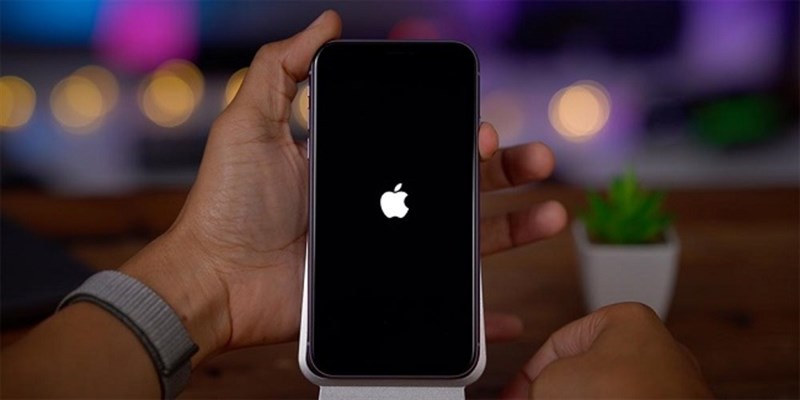
Trên iPhone, bạn hãy nhấn nút Tăng âm lượng, nút Giảm âm lượng, sau đó nhanh chóng nhấn và giữ nút Nguồn cho đến khi bạn thấy logo Apple hiển thị.
3. Cập nhật phần mềm lên các phiên bản mới nhất
Khi iPhone sử dụng các phiên bản phần mềm quá cũ sẽ làm ảnh hưởng đến khả năng hoạt động của các ứng dụng trên iPhone. Và các bản cập nhật mới thường sẽ được sửa lỗi camera trên các thiết bị thế hệ cũ. Bên dưới là hướng dẫn cách cập nhật iPhone lên phiên bản phần mềm mới nhất.
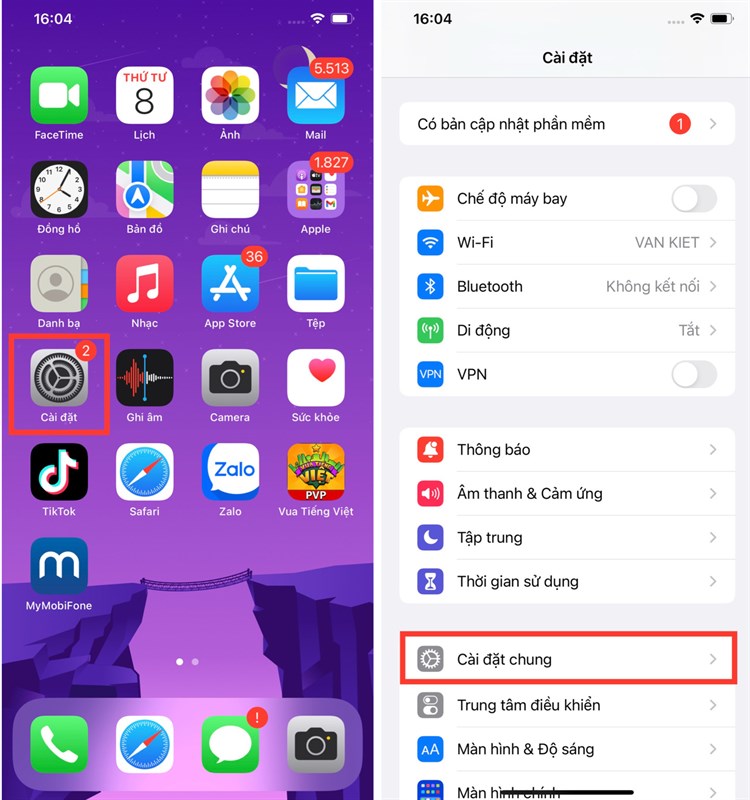
Bước 1: Bạn truy cập vào Cài đặt, sau đó nhấn chọn Cài đặt chung.
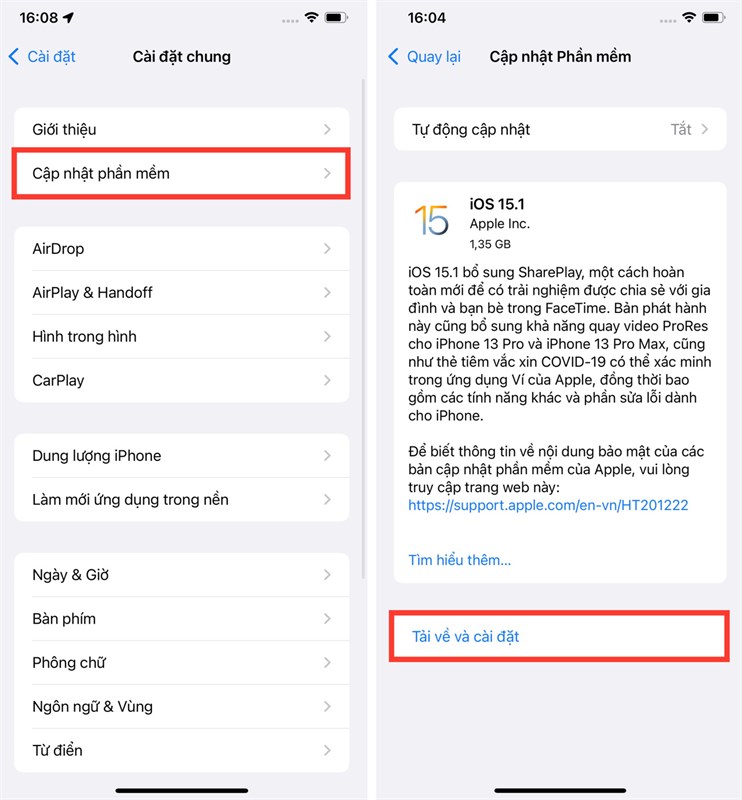
Bước 2: Bạn chọn vào Cập nhật phần mềm, sau đó nhấn chọn Tải về và cài đặt để hoàn thành việc cập nhật phần mềm.
4. Đặt lại tất cả cài đặt trên iPhone
Với cách khắc phục đặt lại tất cả các cài đặt trên iPhone sẽ giúp thiết bị của bạn trở lại những cài đặt mặc định từ nhà sản xuất, không ảnh hưởng đến dữ liệu trên máy. Đây là cách khắc phục triệt để lỗi iPhone bạn có thể quay video như bình thường.
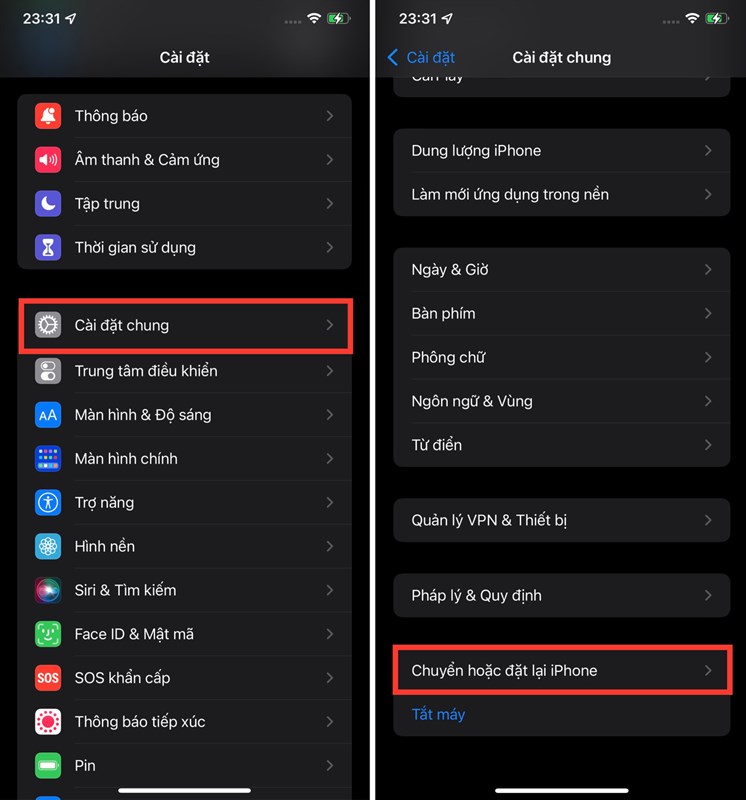
Bước 1: Bạn truy cập vào Cài đặt, sau đó chọn Cài đặt chung. Kế tiếp, bạn chọn vào Chuyển hoặc đặt lại iPhone.
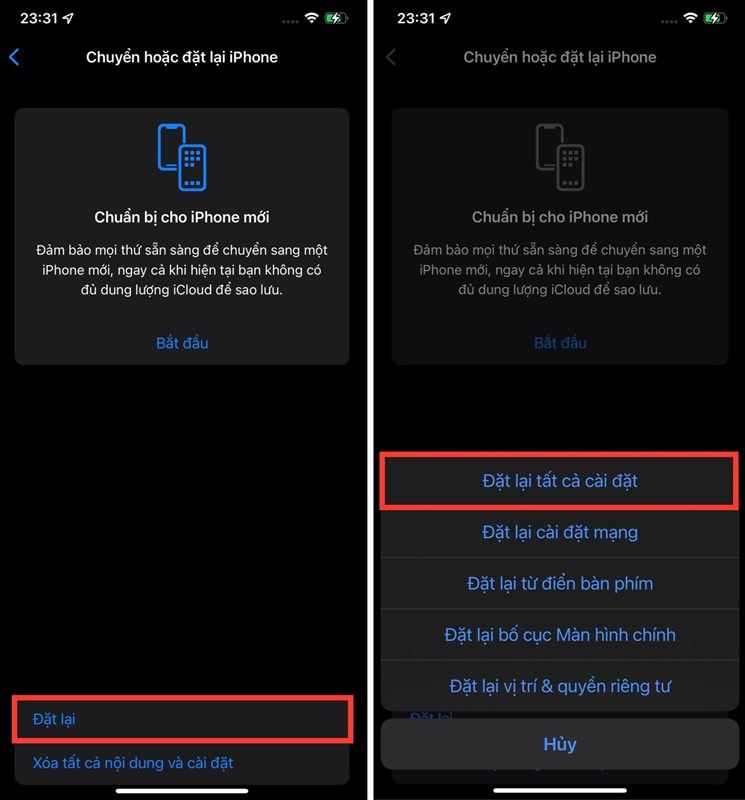
Bước 2: Bạn chọn vào Đặt lại, sau đó chọn Đặt lại tất cả cài đặt là xong.
Như vậy là mình đã hướng dẫn các bạn 4 cách để khắc phục tình trạng iPhone bị lỗi không quay được video, hy vọng các thông tin trên sẽ hữu ích với bạn và sẽ thực hiện thành công. Đừng quên để lại 1 like và 1 share để ủng hộ chúng mình nhé!
Trên iPhone 13 Series thì camera đã được cải tiến nhiều tính năng thông minh và vượt trội nhất trên thị trường smartphone. Bạn có nhu cầu sở hữu cho mình những chiếc iPhone 13 mới nhất này thì hãy đến ngay TopZone nhé! Xem ngay sản phẩm với mức giá ưu đãi bằng cách nhấn vào nút cam bên dưới.
MUA IPHONE 13 SERIES CHÍNH HÃNG TẠI TOPZONE
Xem thêm:
- 9 cách khắc phục FaceTime SharePlay bị lỗi đơn giản mà bạn nên biết
- Tại sao iPhone bắt sóng yếu? Đây là 7 mẹo khắc phục hiệu quả cho bạn



ĐĂNG NHẬP
Hãy đăng nhập để comment, theo dõi các hồ sơ cá nhân và sử dụng dịch vụ nâng cao khác trên trang Tin Công Nghệ của
Thế Giới Di Động
Tất cả thông tin người dùng được bảo mật theo quy định của pháp luật Việt Nam. Khi bạn đăng nhập, bạn đồng ý với Các điều khoản sử dụng và Thoả thuận về cung cấp và sử dụng Mạng Xã Hội.