





































 Xóa địa chỉ

Cách làm nhạc 8D trên máy tính cho trải nghiệm âm thanh ấn tượng, độc đáo hơn
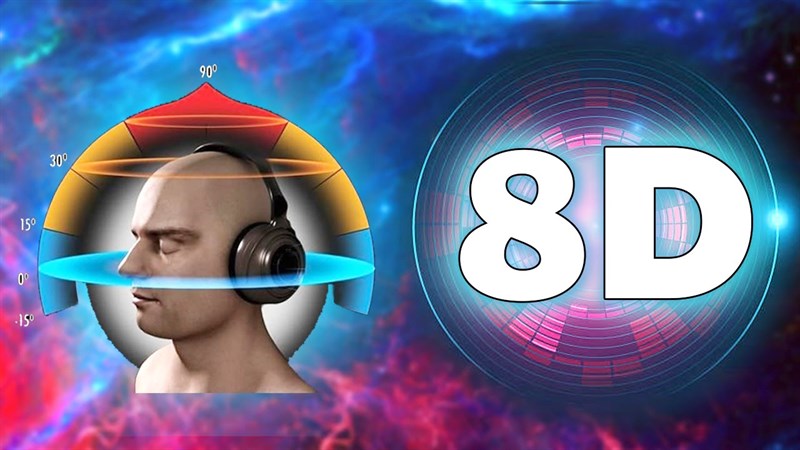
Bạn có thể chuyển những bài nhạc bình thường sang nhạc 8D trên máy tính, để tạo cảm giác mới lạ khi bạn đeo tai nghe vào và trải nghiệm âm thanh chạy qua chạy lại trong đầu bạn. Sau đây, mình sẽ hướng dẫn các bạn cách làm nhạc 8D trên máy tính hoàn toàn online nhé.
Cách làm nhạc 8D trên máy tính
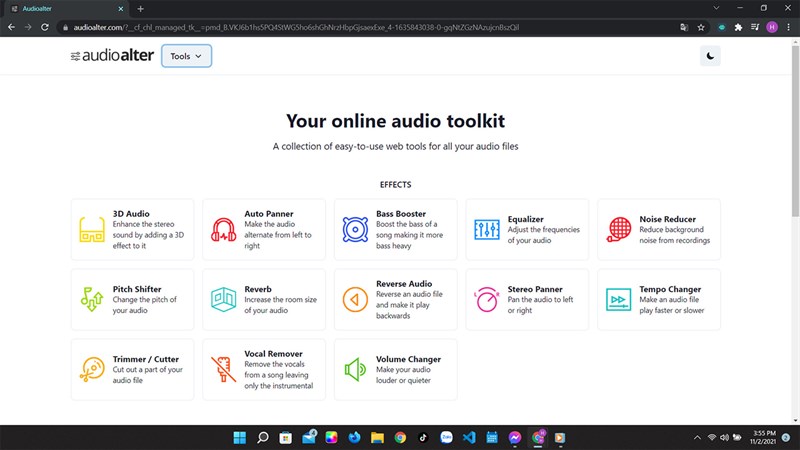
Nhạc 8D cũng là những loại nhạc Stereo thông thường nhưng vận dụng sức mạnh của âm thanh chạy từ trái sang phải và hiệu ứng dội âm thanh, tạo ra không gian 8 chiều để người nghe có thể trải nghiệm những bản nhạc hay nhất. Để tạo nhạc 8D trên máy tính, bạn truy cập vào trang Audioalter theo link dưới.
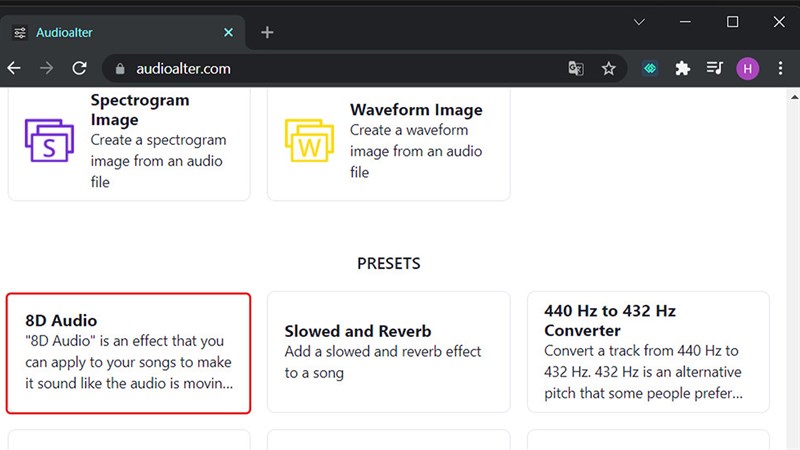
Bước 1: Bạn cuộn xuống mục Presets > chọn 8D Audio.
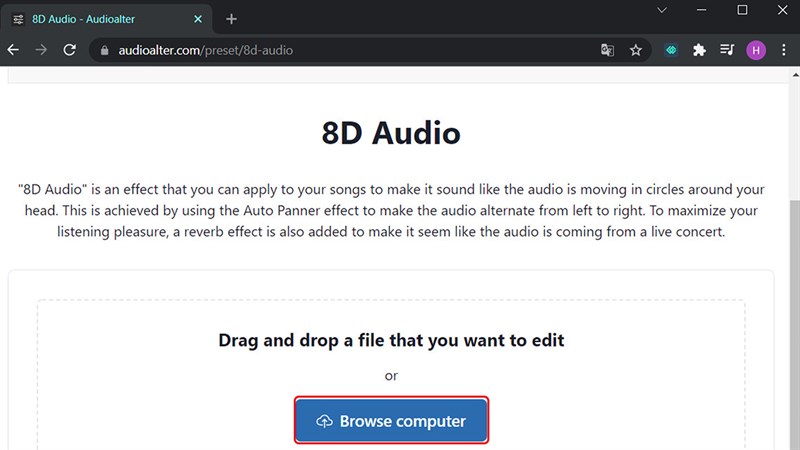
Bước 2: Nhấn Browse computer và chọn bản nhạc trên máy mà bạn muốn chuyển thành nhạc 8D.
Bước 3: Chọn Submit.
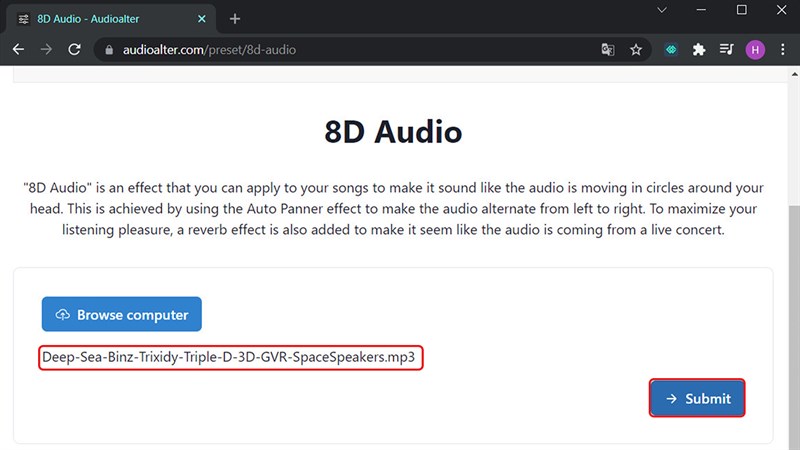
Bước 4: Hoàn tất quá trình chuyển đổi, bạn chọn Download để tải nhạc về máy tính của mình nhé.
Vậy là xong rồi đó, bạn chỉ cần bật nhạc lên, đeo tai nghe vào và quẩy thôi. Trên đây là một số chia sẽ về cách làm nhạc 8D trên máy tính, hy vọng rằng bài viết này sẽ giúp ích được cho bạn. Rất cảm ơn các bạn đã xem bài viết. Chúc các bạn thực hiện thành công nhé.
Có thể bạn chưa biết, 100% Laptop Thế Giới Di Động bán ra đều tích hợp sẵn Windows bản quyền (được cập nhật Windows 11 từ Microsoft). Nếu bạn đang tìm mua Laptop để học tập, làm việc và giải trí, hãy bấm vào nút bên dưới để lựa cho mình một mẫu nhé.
LAPTOP CHÍNH HÃNG - WINDOWS BẢN QUYỀN
Xem thêm:
- Cách bật chế độ tập trung (Focus Mode) trên Windows 11
- Cách làm hình nền động cho máy tính Windows 11 cực hay mà bạn nên biết
- Mách bạn 5 phím tắt với nút Windows trên máy tính cực kỳ hữu ích

ĐĂNG NHẬP
Hãy đăng nhập để comment, theo dõi các hồ sơ cá nhân và sử dụng dịch vụ nâng cao khác trên trang Tin Công Nghệ của
Thế Giới Di Động
Tất cả thông tin người dùng được bảo mật theo quy định của pháp luật Việt Nam. Khi bạn đăng nhập, bạn đồng ý với Các điều khoản sử dụng và Thoả thuận về cung cấp và sử dụng Mạng Xã Hội.