





































 Xóa địa chỉ

Cách sử dụng máy tính không cần chuột để dùng khi không có chuột hay touchpad bị lỗi (2025)

Chiếc máy tính của bạn bị hư chuột đột xuất mà bạn lại không có chuột dự phòng hoặc chiếc laptop của bạn không sử dụng được touchpad, gây khó khăn cho việc điều hướng. Vậy thì bài viết này mình sẽ chỉ cho bạn cách sử dụng máy tính không cần chuột cứu cánh cho bạn vào những lúc như thế này nè... Cùng mình tìm hiểu ngay trong bài viết này thôi nào.
Xem thêm: Hướng dẫn cách cập nhật iOS 18 Beta với nhiều tính năng mới siêu hay và bảo mật hơn
1. Một số phím tắt thông dụng
Khi không có chuột bạn muốn mở một mục hay một ứng dụng trên màn hình Desktop hay File Explorer thì bạn có thể ấn vào phím ký tự đầu tiên của file rồi dùng các phím mũi trên để di chuyển sự lựa chọn đến file đó và bấm vào Enter để mở nó nhé. Ví dụ như mình muốn mở một file tên là TGDĐ thì mình chỉ cần bấm chữ T trên bàn phím và dùng phím mũi trên đến đúng vị trí của file rồi ấn Enter thôi. Hoặc có thể dùng phím Tab để bắt đầu với file, ứng dụng đầu tiên và di chuyển bằng phím mũi tên đến các ứng dụng bạn muốn mở.
Còn với các thao tác cơ bản thì không cần có chuột bạn vẫn có thể thực hiện chúng một các dễ dàng với các phím tắt đó.
- Alt+Tab: Chuyển đổi giữa các cửa sổ
- Alt+F4: Đóng ứng dụng
- Win+D: Thu nhỏ toàn bộ cửa sổ
- Ctrl+Esc: Mở trình đơn Start.
- Win+E: Mở File Explorer
- Win+X: Mở trình đơn thiết lập Advanced
- Win+I: Mở Settings
- Win+A: Mở Action Center
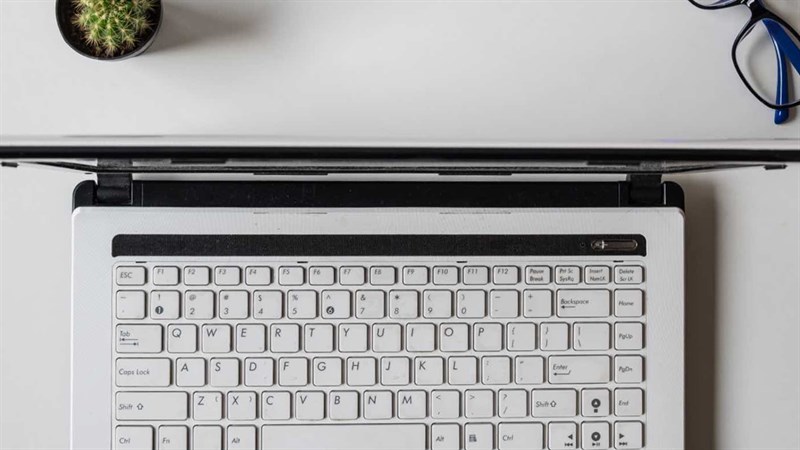
2. Cách cài đặt dùng chuột bằng các phím
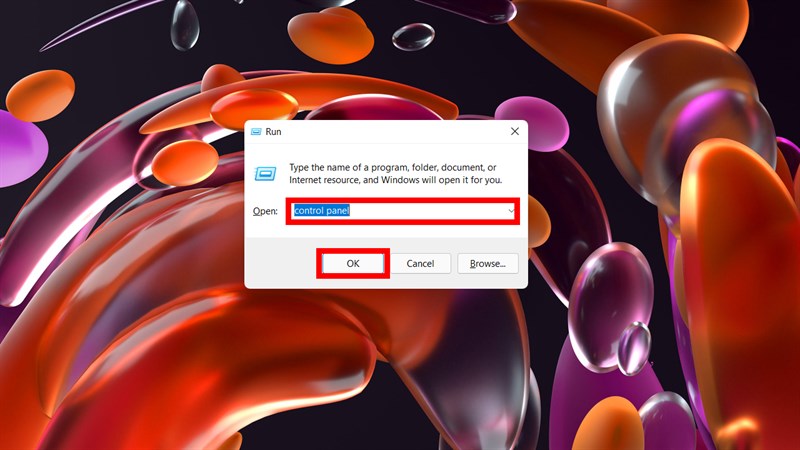
Bước 1: Đầu tiên việc bạn cần làm đó là kiểm tra xem trên máy tính của mình có các phím số phụ bên cạnh hay không nhé. Nếu không có thì bạn không thể dùng cách này rồi. Tiếp theo bạn hãy dùng tổ hợp phím Windows + R để mở hộp thoại Run và nhập cho mình cụm từ control panel rồi bấm vào OK để mở ra Control panel nhé.
Một lưu ý nhỏ rằng khi không có chuột bạn có thể dùng phím Tab để di chuyển sự lựa chọn giữa các mục và nút cách hay Enter để chọn đúng vào mục đó.
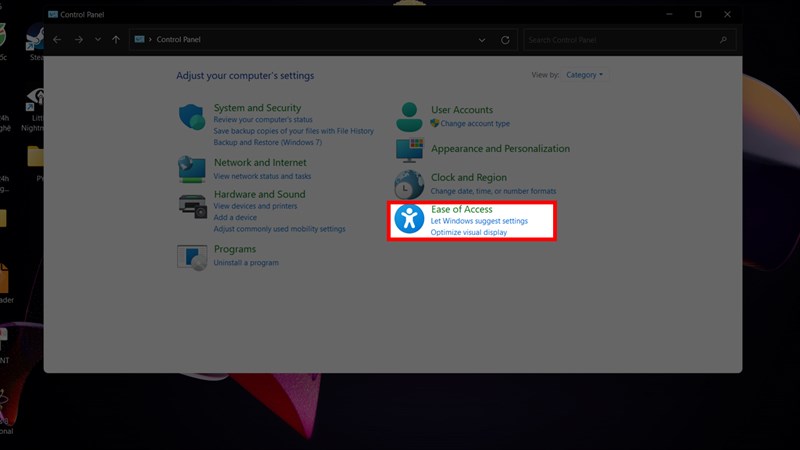
Bước 2: Hãy bấm tiếp vào mục Ease of Access để đến với bước tiếp theo.
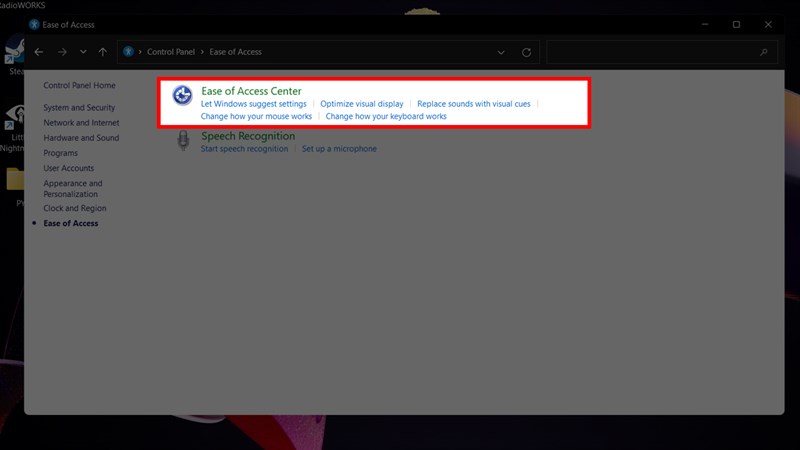
Bước 3: Chọn tiếp vào Ease of Center để bắt đầu tùy chỉnh và bật tính năng này lên.
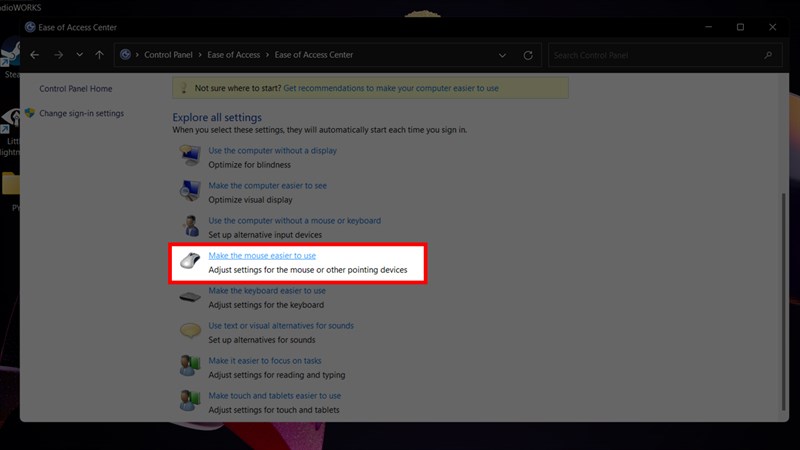
Bước 4: Chọn tiếp vào mục Make the mouse easier to use để đến với bước tiếp theo.
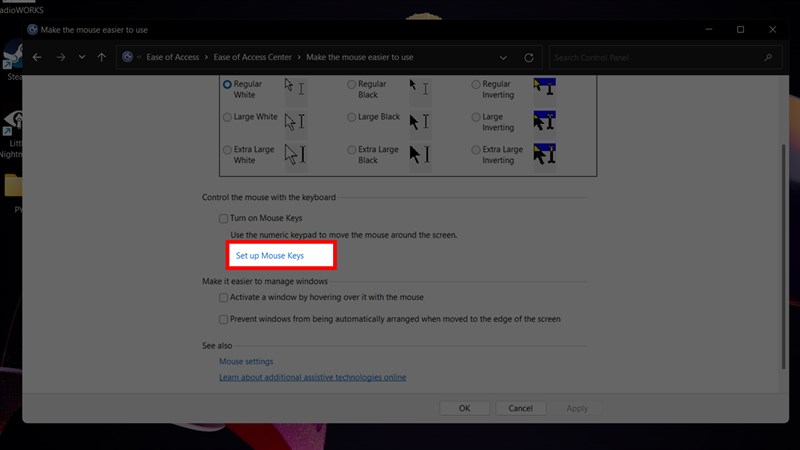
Bước 5: Tại đây bạn có thể chọn tick ngay vào ô Turn on Mouse Keys để mở tính năng này hoặc chọn vào Set up Mouse Keys để xem thêm các hướng dẫn và cài đặt của tính năng này.
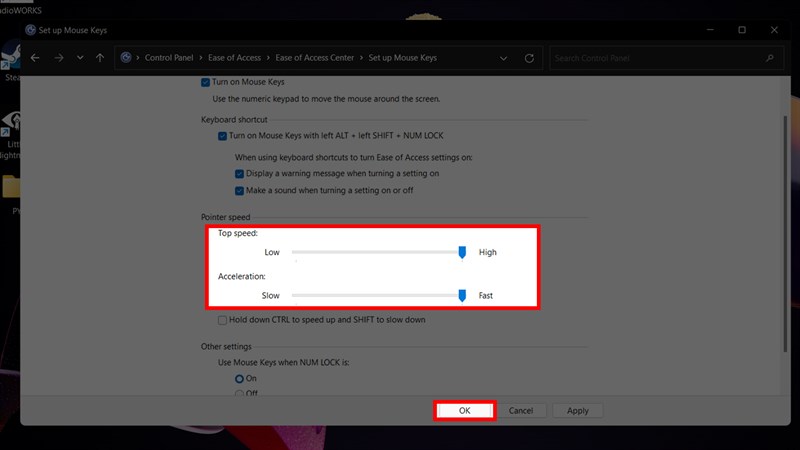
Bước 7: Tại đây ở mục đầu tiên hãy tick vào ô Turn on Mouse Keys nếu bạn chưa làm ở bước trên nhé. Dùng Tab để chuyển đến các mục tiếp theo và đến 2 mục Top Speed và Acceleration các bạn hãy dùng phím mũi tên để điều chỉnh mục này để có tốc độ chuột ưng ý và cuối cùng là chọn OK để hoàn tất quá trình cài đặt.
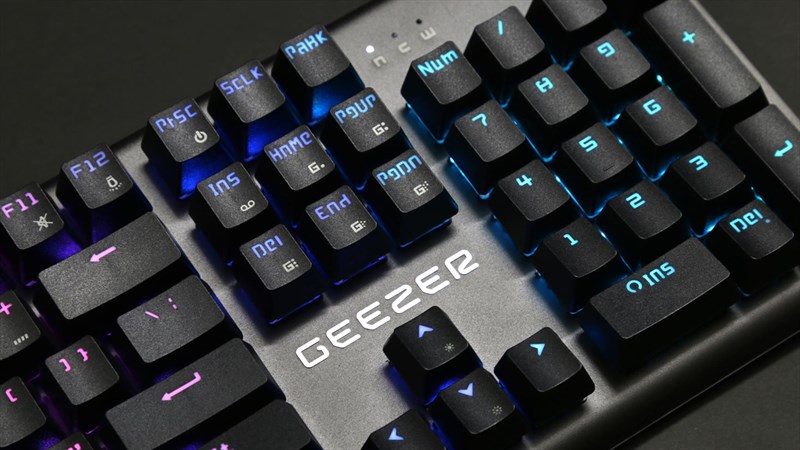
Bước 8: Vậy là quá trình cài đặt đã xong và chúng ta hãy đến với cách sử dụng, các bạn có thể dùng phím tắt ALT + left SHIFT + Num Lock để bật hay tắt tính năng này. Và sau đó bạn có thể sử dụng các nút 2, 4, 6, 8 để di chuyển xuống, lại, qua, lên và nút số 5 để chọn dùng thay cho chuột trái, các nút còn lại 1, 3, 7, 9 để di chuyển theo hướng 45 độ tùy theo ý bạn sử dụng. Bạn cũng có thể dùng phím với biểu tượng hình chữ nhật có 3 gạch ngang bên trong như là chuột phải đó.
Bạn còn cách nào để thay thể dùng chuột máy tính mà không cần chuột bên ngoài không nhỉ? Hãy nói cho mình biết dưới phần bình luận và đừng quên chia sẻ bài viết đến với mọi người nếu thấy nó hữu ích nhé. Rất cảm ơn các bạn đã xem bài viết. Chúc các bạn sử dụng thành công.
Bàn phím Logitech được thiết kế hiện đại với độ bền cao, mang lại trải nghiệm gõ êm ái và chính xác cho người dùng. Kết hợp cùng chuột Logitech nhạy bén, thao tác mượt mà, bạn sẽ có một bộ đôi hoàn hảo để làm việc và giải trí hiệu quả hơn mỗi ngày.
Bàn phím và chuột là những phụ kiện không thể thiếu. Để hoàn thiện bộ công cụ làm việc di động và bảo vệ chúng an toàn, một chiếc balo laptop chuyên dụng là rất cần thiết. Đặc biệt, các mẫu balo Targus với nhiều ngăn chứa khoa học sẽ giúp bạn sắp xếp mọi thứ gọn gàng, từ laptop, chuột cho đến sạc.
Nếu bạn vẫn đang tìm cho mình một chiếc laptop chất lượng, chính hãng để phục vụ cho việc học tập hoặc làm việc thì Thế Giới Di Động sẽ là một lựa chọn mà bạn không nên bỏ qua. Hãy bấm vào nút bên dưới để chọn mua cho mình một chiếc laptop chính hãng nhé.
MUA LAPTOP HỌC TẬP - VĂN PHÒNG TẠI TGDĐ
Xem thêm:
- Hướng dẫn cách kiểm tra chuột máy tính dính có bị dính lỗi hay không
- 5 mẹo thao tác chuột cực hay nếu bạn mà chưa biết thì sẽ rất uổng đấy
- Hướng dẫn cách phân biệt điện thoại 4G và 2G ai cũng làm được
- Cách theo dõi bão trực tuyến - siêu bão Yagi trên điện thoại và máy tính
- Cách xem AFF Cup 2024 trực tiếp trên điện thoại và máy tính
- Cách cập nhật số Căn Cước vào tài khoản BHXH trên điện thoại
- Cách làm hộ chiếu gắn chip online trên điện thoại, máy tính nhận tại nhà 2025
- Cách xem nhà cũ trên Google Maps bằng chế độ vệ tinh siêu nét
- Hướng cách xem diễu binh 2/9 online trên điện thoại, xem A80 siêu nét
- Hướng dẫn cách gia hạn tạm trú online trên điện thoại ngay tại nhà
- Hướng dẫn cách đăng ký thường trú trên VneID cực tiện lợi


ĐĂNG NHẬP
Hãy đăng nhập để comment, theo dõi các hồ sơ cá nhân và sử dụng dịch vụ nâng cao khác trên trang Tin Công Nghệ của
Thế Giới Di Động
Tất cả thông tin người dùng được bảo mật theo quy định của pháp luật Việt Nam. Khi bạn đăng nhập, bạn đồng ý với Các điều khoản sử dụng và Thoả thuận về cung cấp và sử dụng Mạng Xã Hội.