


































 Xóa địa chỉ

Mách nhỏ 5 cách khắc phục Photoshop tự thoát khi đang làm việc cực khó chịu

Photoshop là một phần mềm chỉnh sửa ảnh chuyên nghiệp trên máy tính mà đa số bạn đam mê những bức ảnh đẹp hay nhiếp ảnh gia thường hay sử dụng. Tuy nhiên phần mềm này cũng hay gặp tình trạng bị đơ, tự động văng ra ngoài khi đang dùng. Lỗi Photoshop tự thoát này khiến cho công việc chỉnh sửa của bạn khá bất tiện. Và không để bạn chờ đợi lâu, bài viết này sẽ hướng dẫn bạn cách sửa nhé.
1. Tăng dung lượng RAM cho Photoshop
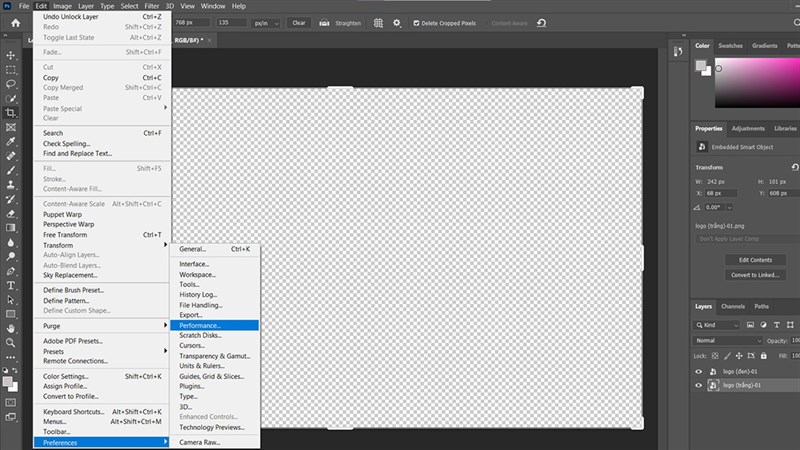
Bước 1: Mở Photoshop > Vào mục Edit > Chọn Preferences > Bấm Performance.
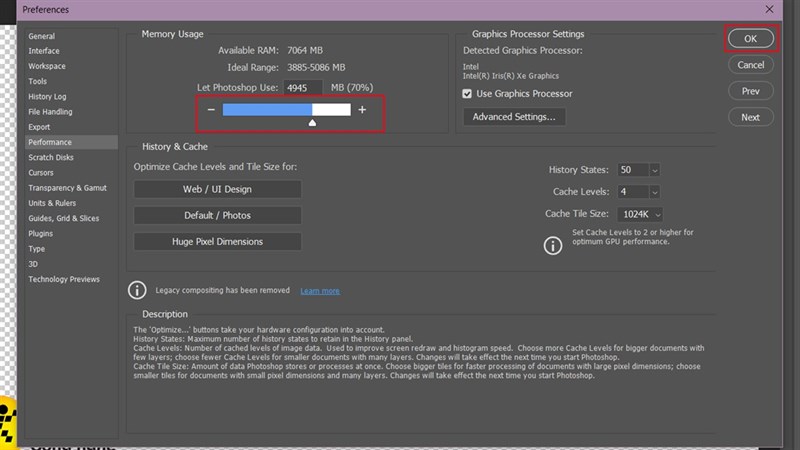
Bước 2: Tại đây hãy tăng dung lượng Ram được sử dụng cho Photoshop lên bằng cách kéo thanh trượt, hoặc nhập vào ô “Let Photoshop Use”. Chọn Ok để lưu lại, sau đó khởi động lại Photoshop.
2. Dọn sạch bộ nhớ Cache Photoshop
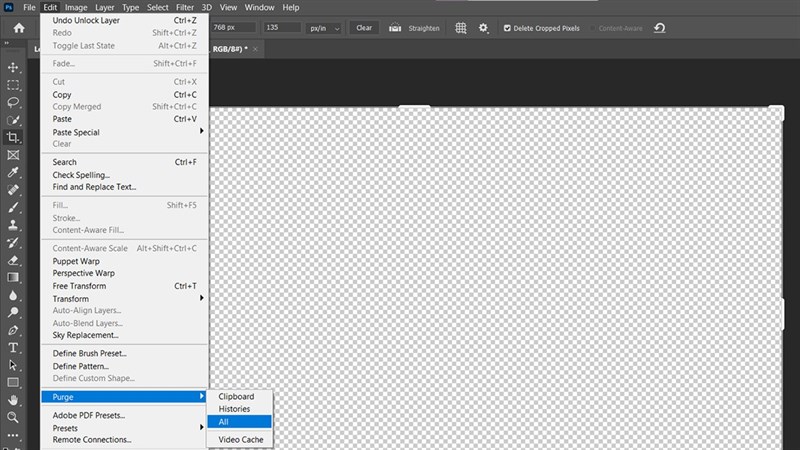
Bộ nhớ Cache của Photoshop được sử dụng để lưu các dữ liệu tùy chọn như Undo, Clipboard, History. Với các dữ liệu Cache bị xóa sẽ giải phóng bộ nhớ Ram cho Photoshop, để xoá bộ nhớ Cache hãy mở Photoshop > Edit > Purge > All.
3. Chia nhỏ công việc khi làm trong Photoshop
Nếu bạn đang làm một dự án lớn với hàng chục hay trăm layer, thì bạn nên chia nhỏ công việc ra từng phần, chia nhỏ layer ra để xử lý hoặc là gom chúng lại với nhau hay làm phẳng (flatten) để giảm kích thước. Hãy tránh bất kỳ sự xáo trộn không cần thiết nào làm ảnh hưởng đến hiệu suất của Photoshop làm ảnh hưởng đến công việc của bạn nhé.
4. Xóa Temp file của Photoshop
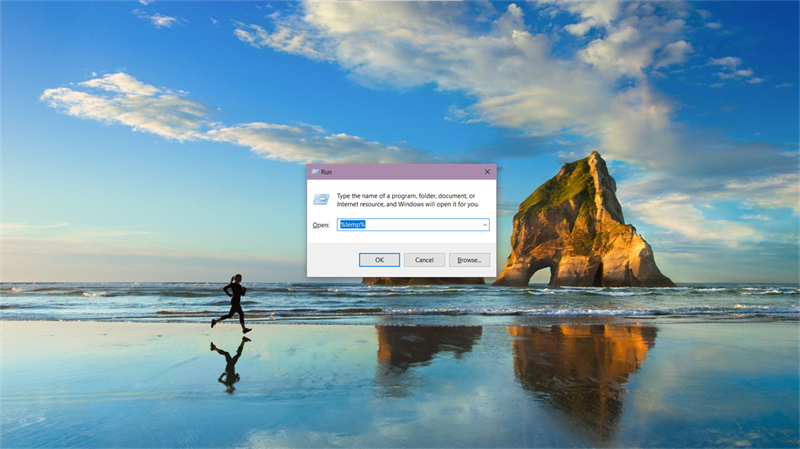
Bước 1: Bạn dùng tổ hợp phím Windows + R để mở cửa sổ Run. Tiếp theo bạn gõ vào dòng chữ %temp% để mở toàn bộ file Temp có trên máy.
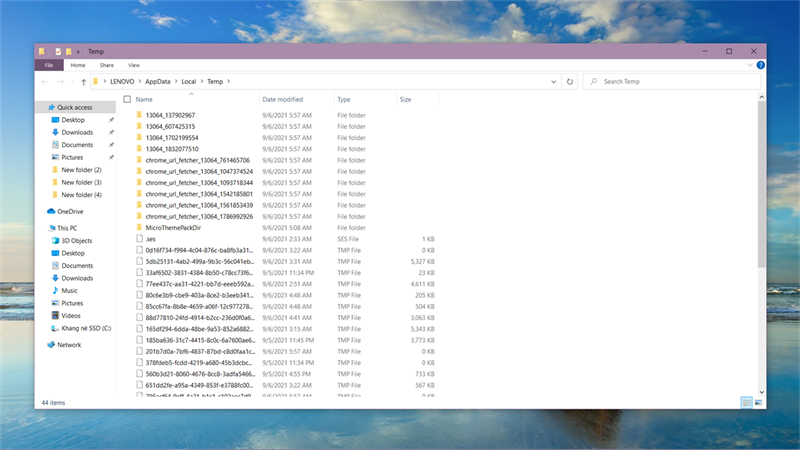
Bước 2: Tại đây hãy xóa các file temp của Photoshop, nếu bạn không phân biệt được file nào là temp của photoshop thì có thể xoá toàn file trong này, vì đây là bộ nhớ tạm nên cũng không ảnh hưởng nhiều lắm, nhưng nó sẽ giúp cho Photoshop hoạt động tốt hơn vì được giải phóng vùng nhớ, đôi khi cũng giúp khắc phục lỗi thoát đột ngột.
5. Một số cách khác
- Ở phần Scratch Disk không nên chọn quá 4 ổ đĩa
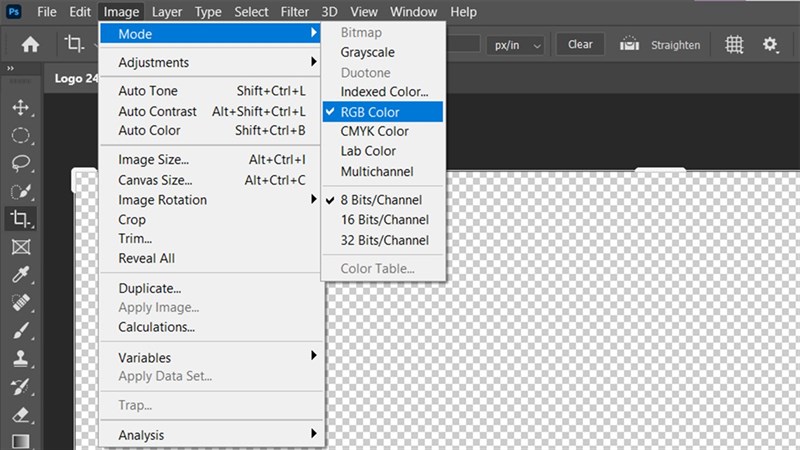
- Kiểm tra ở phần Image > Mode để chế độ là RGB và 8 bit
Lỗi Photoshop tự động thoát khi bạn đang làm việc quả là một lỗi gây khó chịu cho bạn phải không? Nếu như các bạn đã sửa được lỗi này rồi hãy cho mình một like và share nhé.
Hiện tại, Thế Giới Di Động đang kinh doanh rất nhiều laptop đồ hoạ kỹ thuật với cấu hình mạnh, trang bị card đồ hoạ rời cùng màn hình sắc nét, dải màu rộng phục vụ tối đa cho công việc. Hơn hết, các chương trình khuyến mãi đi kèm cực kỳ hấp dẫn giúp khách hàng có thể sở hữu máy với mức giá tốt nhất.
MUA LAPTOP ĐỒ HOẠ KỸ THUẬT GIÁ TỐT
Xem thêm:
- Hướng dẫn cách làm mờ phông nền bằng Photoshop
- Tại sao không lưu được ảnh trong Photoshop, khắc phục ngay







ĐĂNG NHẬP
Hãy đăng nhập để comment, theo dõi các hồ sơ cá nhân và sử dụng dịch vụ nâng cao khác trên trang Tin Công Nghệ của
Thế Giới Di Động
Tất cả thông tin người dùng được bảo mật theo quy định của pháp luật Việt Nam. Khi bạn đăng nhập, bạn đồng ý với Các điều khoản sử dụng và Thoả thuận về cung cấp và sử dụng Mạng Xã Hội.