





































 Xóa địa chỉ

Hướng dẫn cách tạo Google Slide và PowerPoint bằng AI cực chuyên nghiệp và đẹp mắt

Cách tạo Google Slide và PowerPoint bằng AI giúp bạn tiết kiệm thời gian và công sức khi thiết kế bài thuyết trình trên máy tính. Với sự hỗ trợ của công nghệ AI, bạn chỉ cần nhập nội dung chính và các công cụ này sẽ tự động tạo ra các slide đẹp mắt, chuyên nghiệp với nhiều mẫu mã đa dạng. Điều này không chỉ giúp tiết kiệm thời gian mà còn mang lại những thiết kế ấn tượng, nâng cao hiệu quả truyền tải thông điệp của bạn.
Cách tạo Google Slide và PowerPoint bằng AI
Bước 1: Truy cập vào website Gamma mà mình đã cung cấp ở bên dưới.
Bước 2: Đăng nhập tài khoản của bạn vào Gamma để tiến hành tạo bản trình chiếu bằng AI.

Bước 3: Tại đây, bạn sẽ có 3 lựa chọn rằng tạo một bản mới dựa trên các mẫu có sẵn hoặc tải nội dung lên để tiếp tục. Bạn hãy chọn cái phù hợp với nhu cầu và dữ liệu bạn đang có nha.
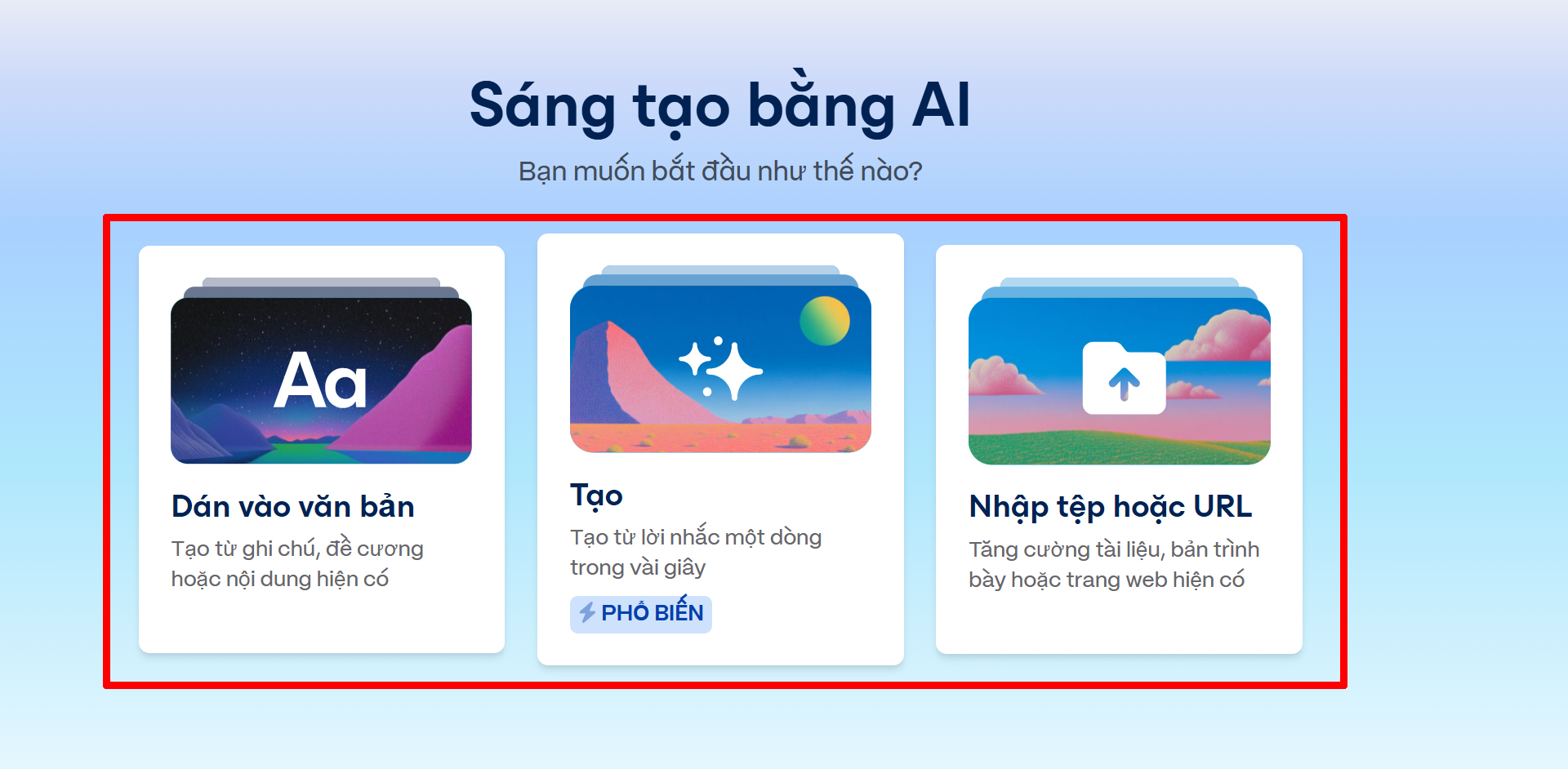
Bước 4: Dán nội dung vào và để Gamma thực hiện công việc.
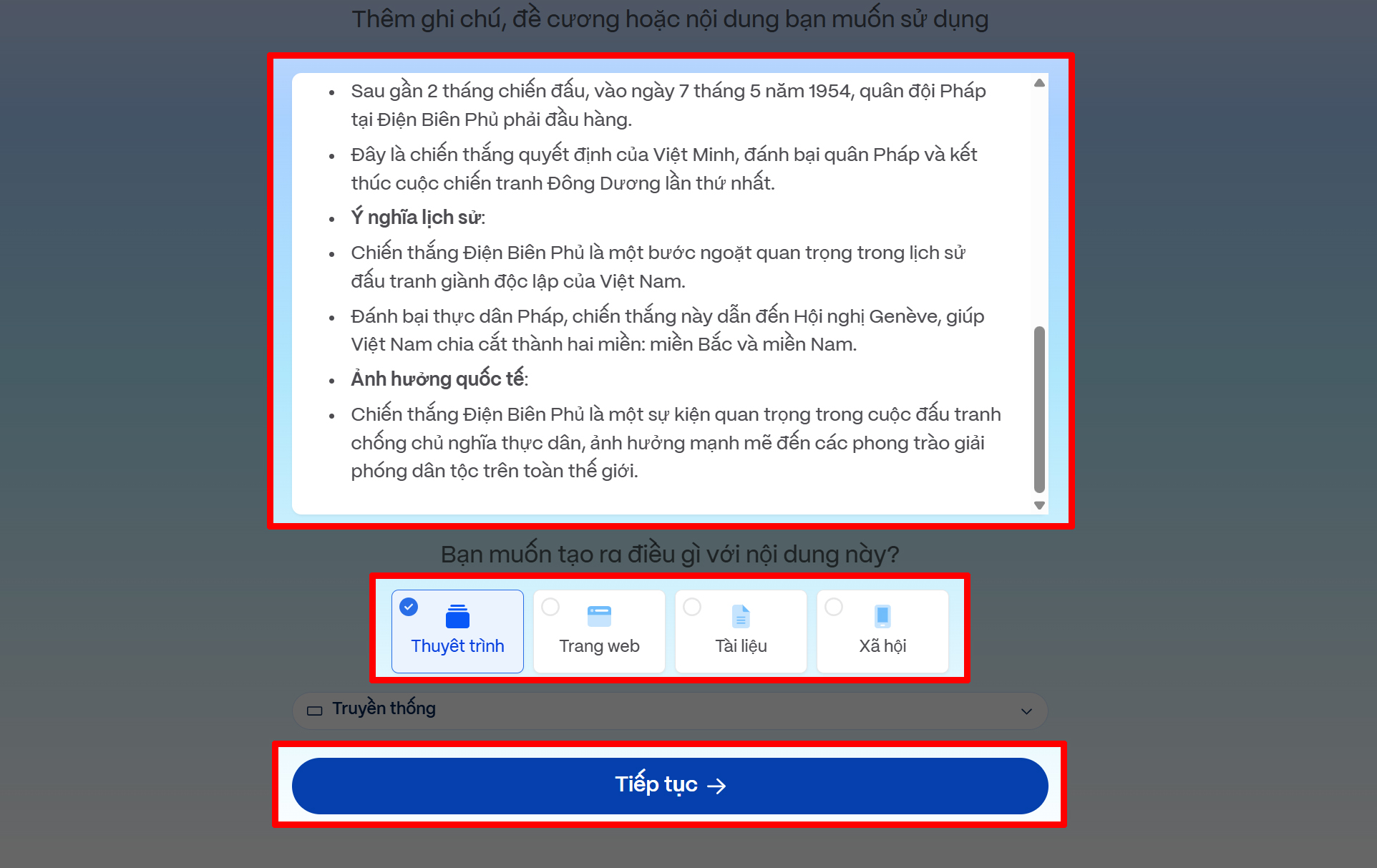
Bước 5: Chọn định dạng và thiết lập hình thức cho bài thuyết trình của mình. Mỗi thẻ sẽ tương ứng với một trang trình bày trên Google Slide hoặc PowerPoint. Nếu bạn muốn tách bao nhiêu phần, chỉ cần sao chép nội dung xuống dưới rồi thêm thẻ là xong.
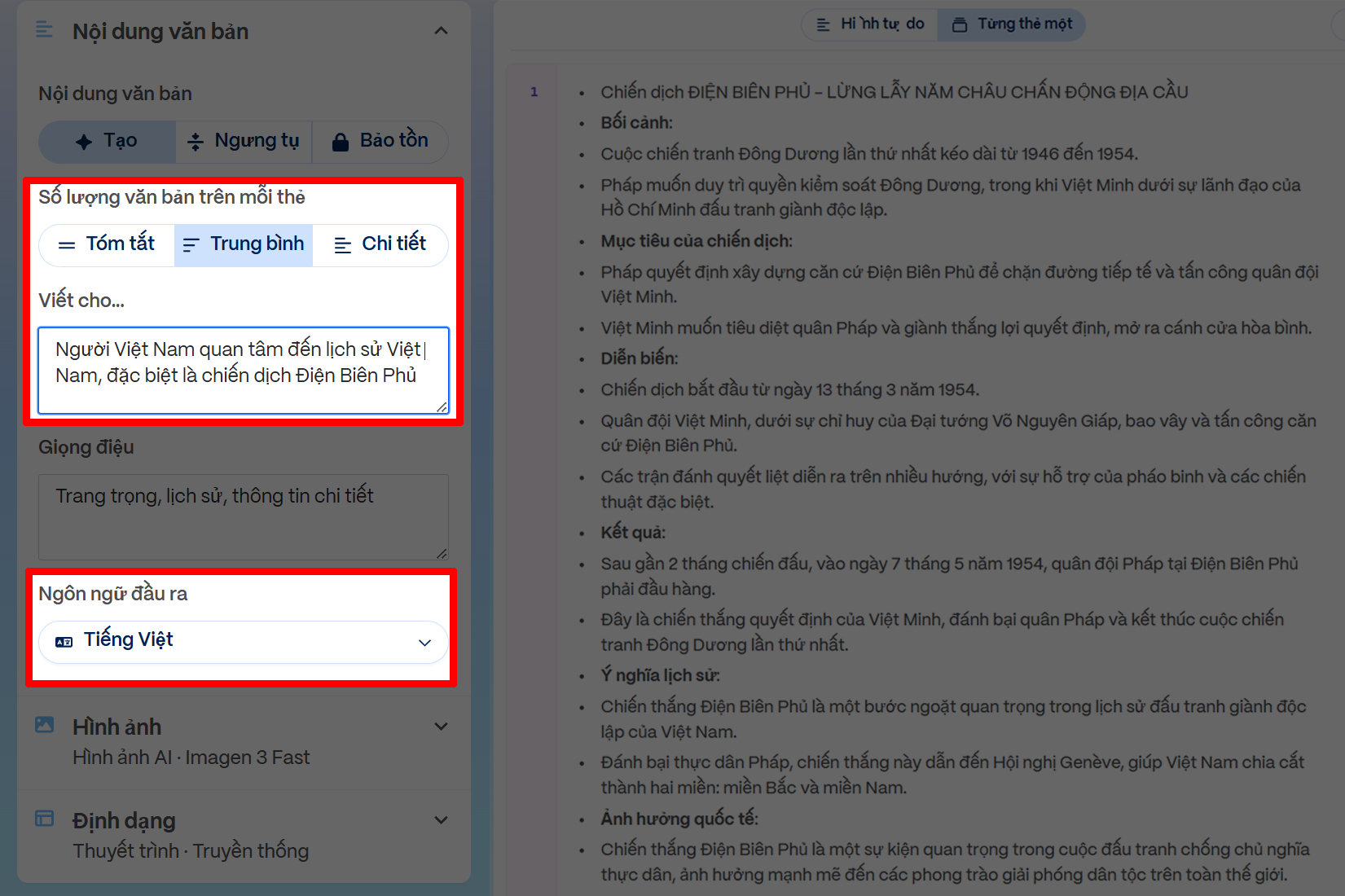
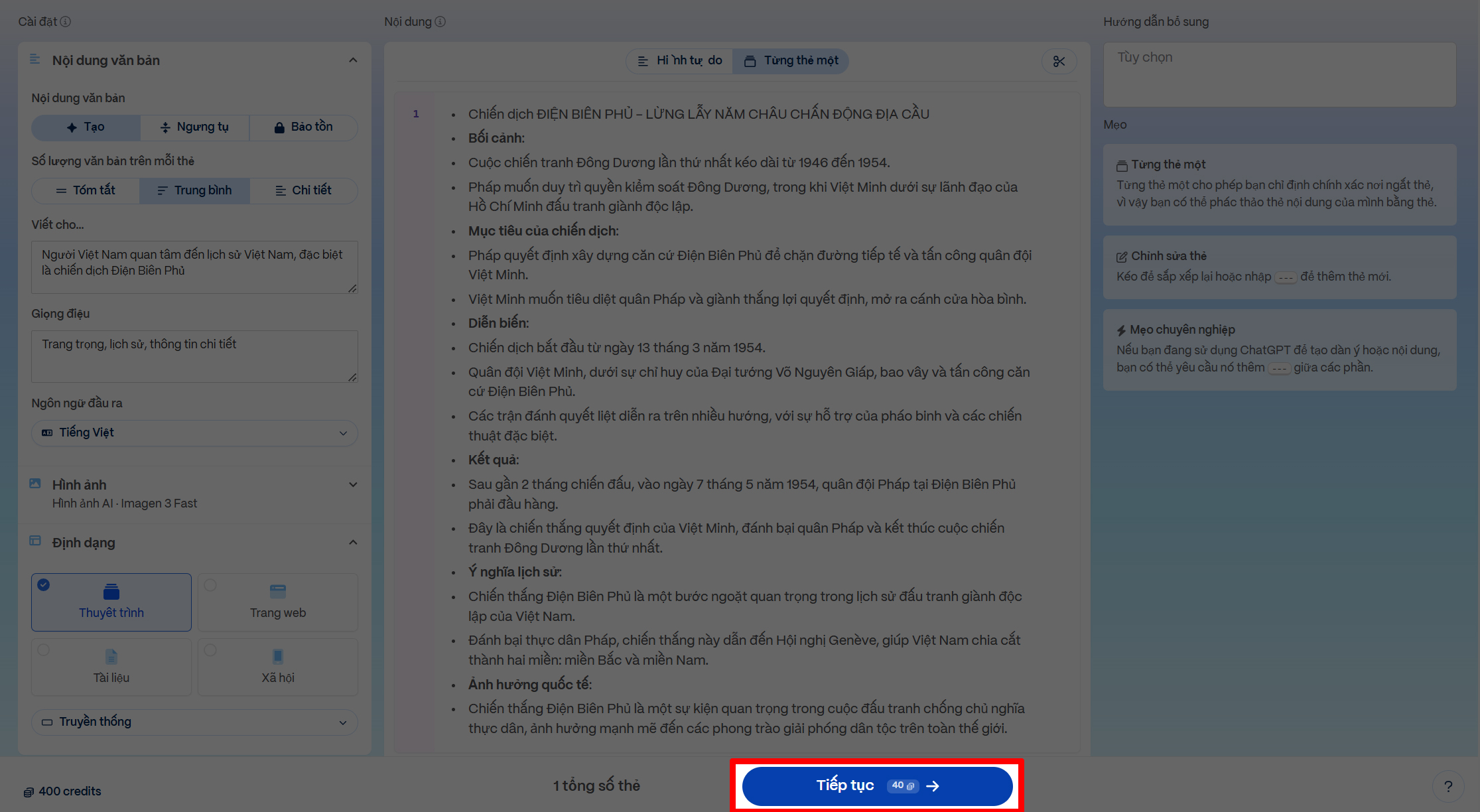
Sau khi đã kiểm tra thì bạn hãy nhấn Tiếp tục nhé.
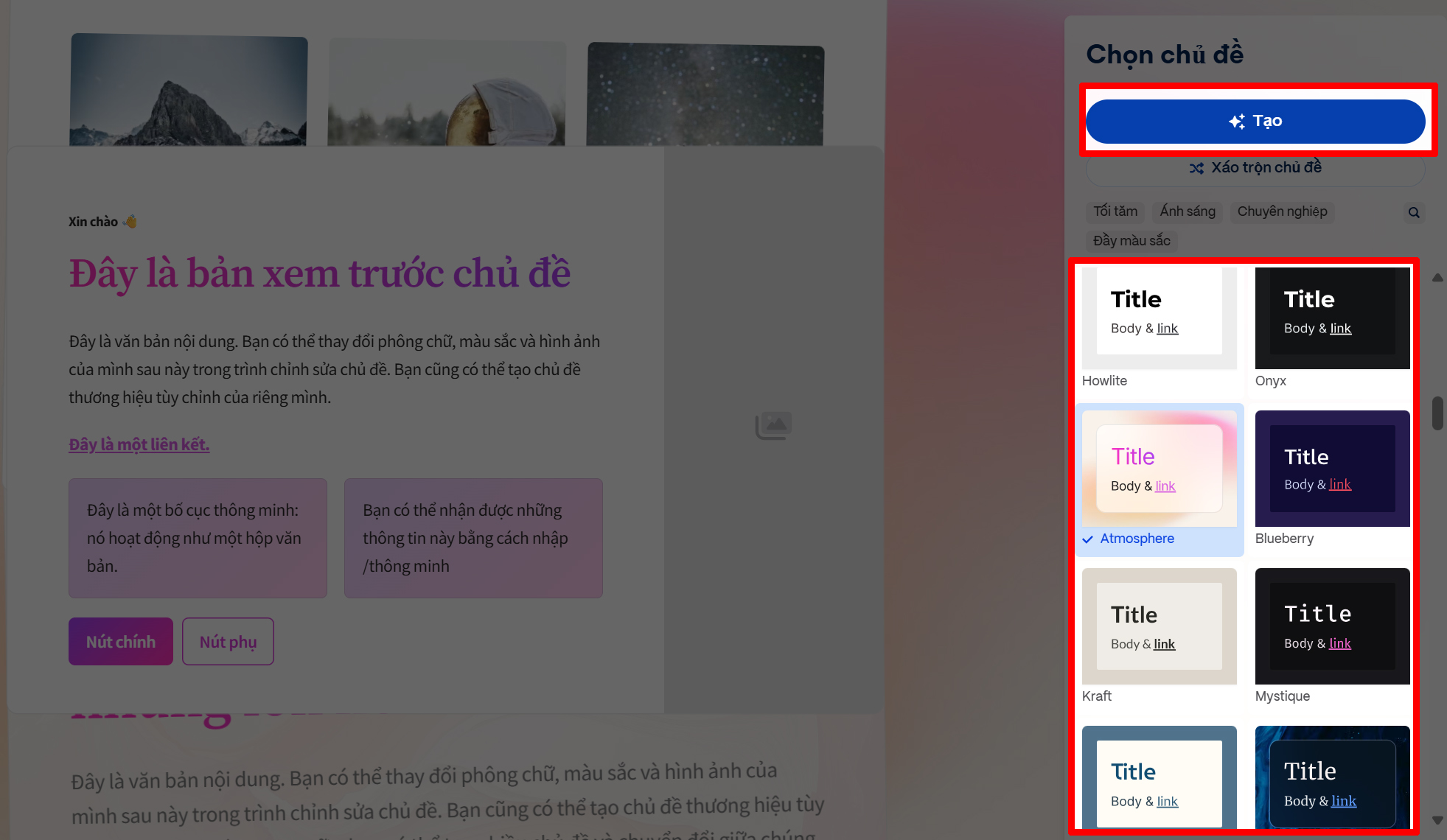
Bước 6: Chọn chủ đề của file trình chiếu. Gamma cung cấp rất nhiều mẫu đẹp và phù hợp với từng nhu cầu của bạn. Hãy kéo xuống phía dưới để tham khảo thêm. Sau khi chọn xong, nhấn vào mục Tạo.
Bước 7: Chờ một lát, Gamma sẽ tự động tạo cho bạn một file PowerPoint hoàn chỉnh.

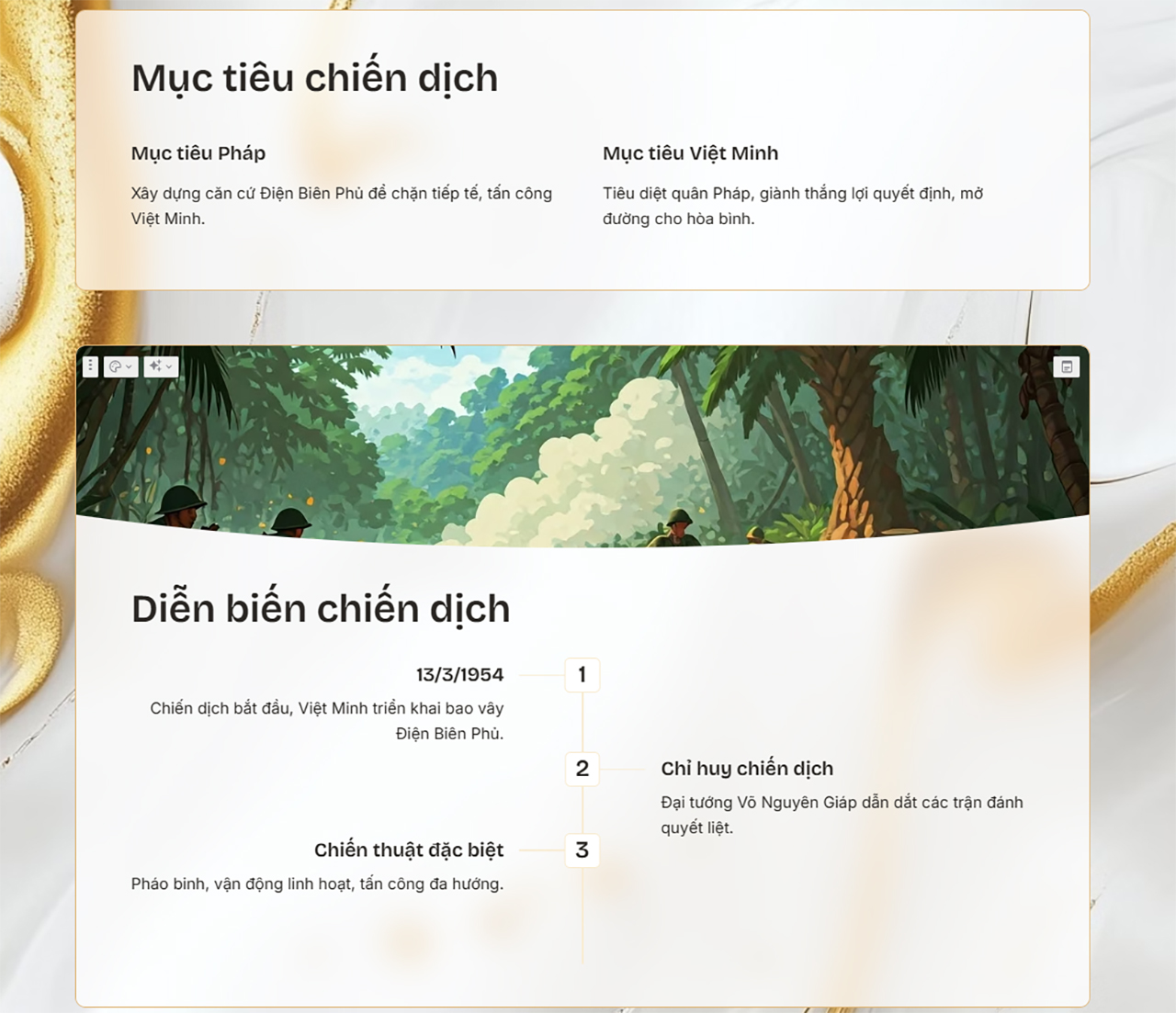
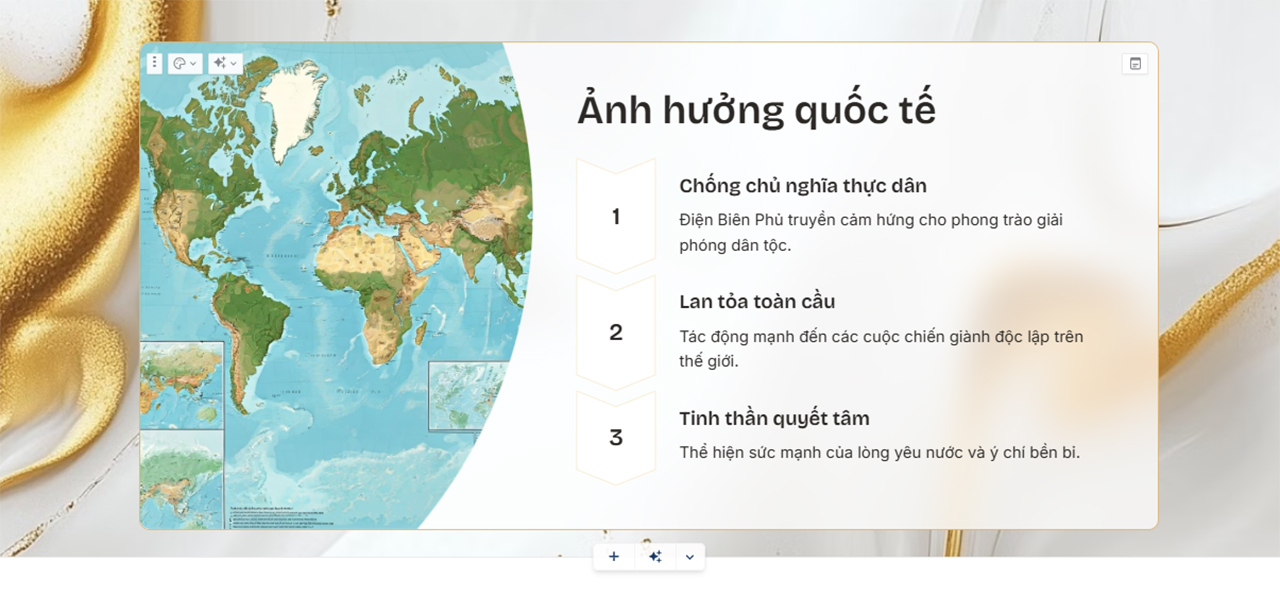
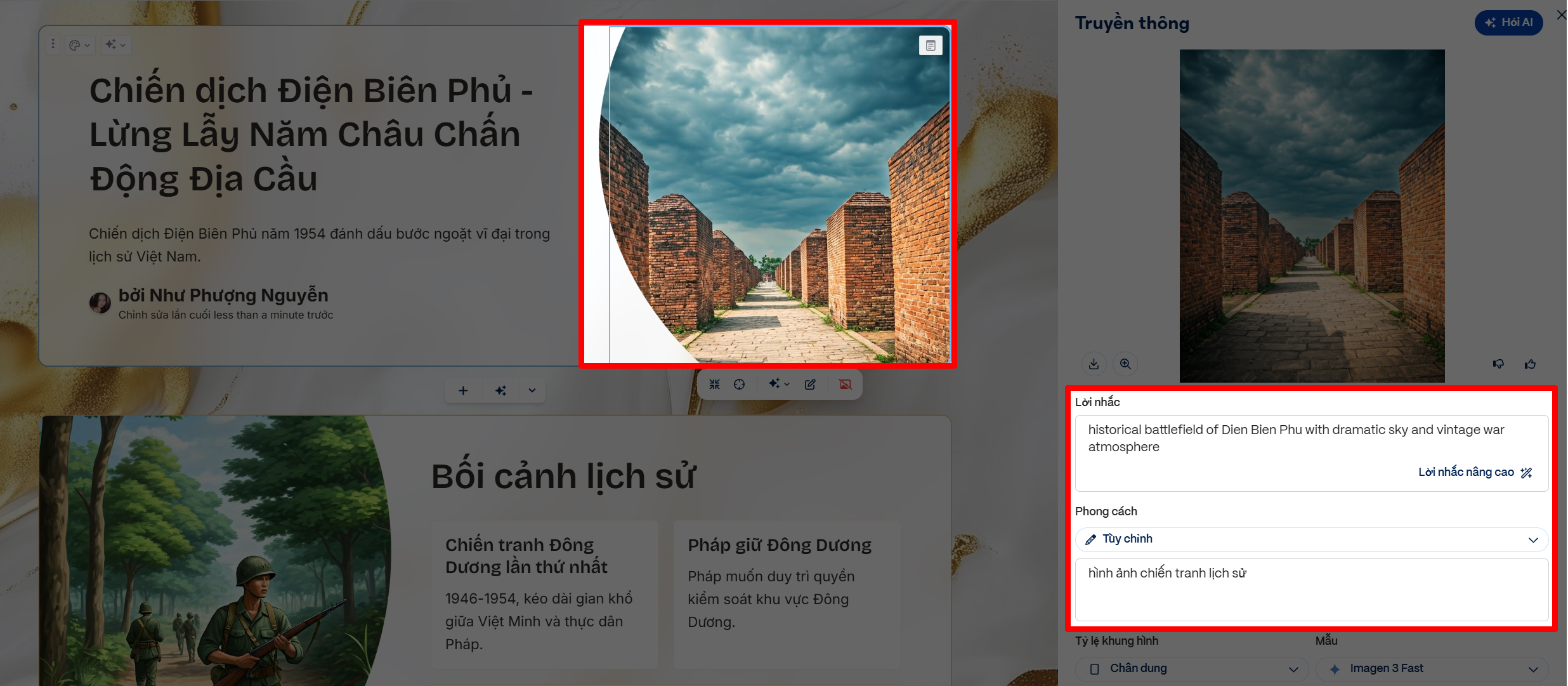
Bước 8: Nếu các hình ảnh do AI tạo chưa đúng với từng trang, bạn có thể nhấn vào hình đó, nhập lại câu lệnh mô tả để AI tạo hình ảnh khác và thêm vào file. Bạn cũng có thể tải file về và chỉnh sửa các tấm ảnh bằng ảnh của mình.
Bước 9: Sau khi đã hoàn tất các chỉnh sửa theo ý muốn, hãy nhấn vào dấu 3 chấm ở góc trên bên phải màn hình, chọn mục Xuất để tải file trình chiếu về máy của mình.

Bước 10: Chọn định dạng xuất file mà bạn mong muốn, vậy là xong rồi đấy.
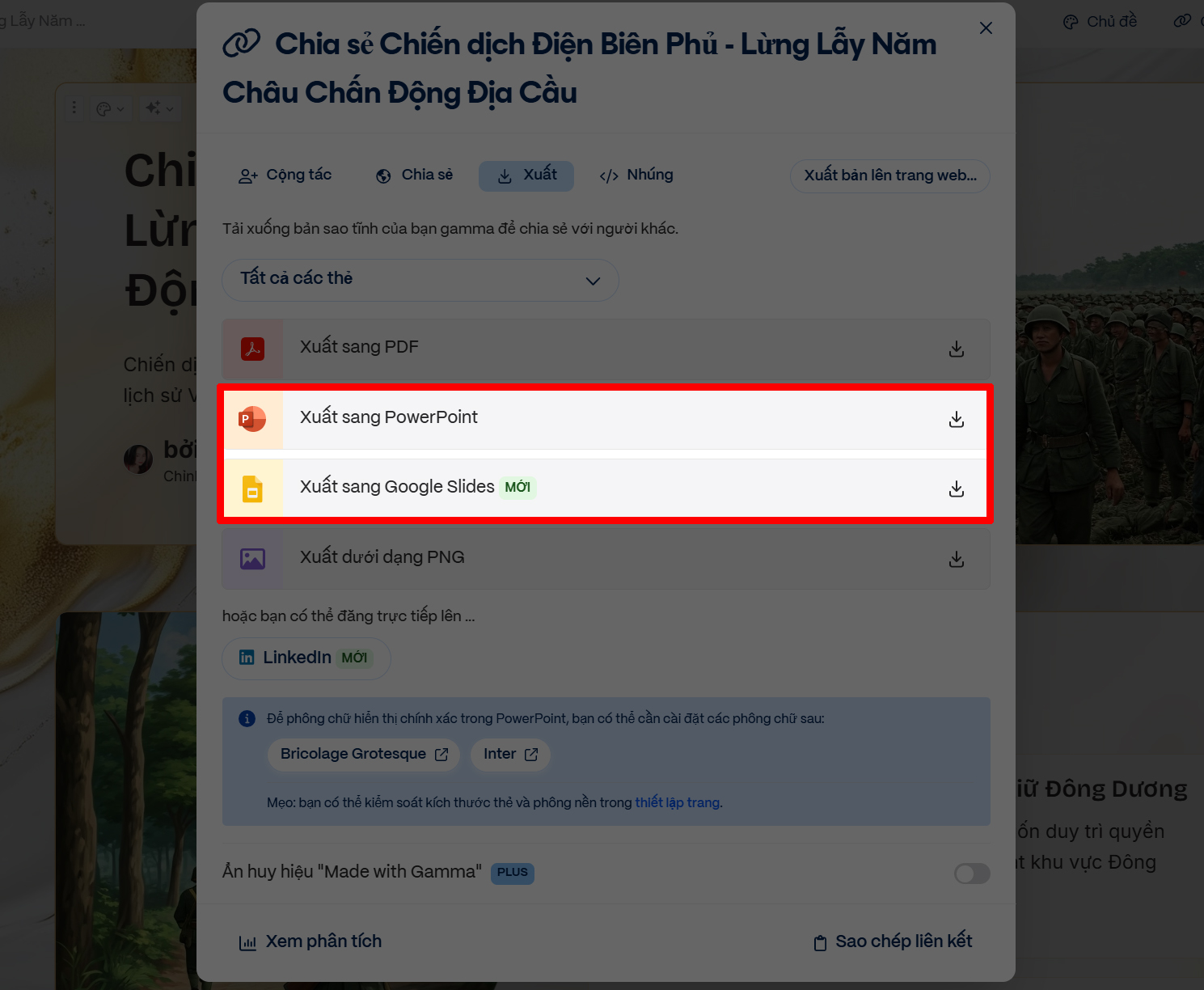
Việc tạo Google Slide và PowerPoint bằng AI không chỉ giúp bạn tiết kiệm thời gian mà còn mang đến những mẫu thiết kế đẹp mắt, phù hợp với nhu cầu thuyết trình. Với vài bước đơn giản, bạn đã có thể sở hữu một bài thuyết trình chuyên nghiệp và ấn tượng. Cảm ơn bạn đã theo dõi bài viết này, nếu thấy hay hãy like và share để ủng hộ mình nha.
Nâng tầm trải nghiệm với laptop AI mạnh mẽ, xử lý nhanh, hiệu suất vượt trội! Dù là công việc, học tập hay sáng tạo nội dung, laptop AI sẽ là trợ thủ đắc lực của bạn. Đừng bỏ lỡ những mẫu laptop AI tiên tiến nhất tại Thế Giới Di Động – nhấn ngay nút cam dưới đây để khám phá và sở hữu ngay!
MUA LAPTOP AI TẠI TGDĐ GIÁ TỐT
Xem thêm:
- Hướng dẫn cách tạo video bằng AI miễn phí từ ảnh văn bản đơn giản
- Hướng dẫn cách sử dụng DeepSeek, công cụ AI siêu HOT
- Tổng hợp 4 ứng dụng tạo ảnh bằng AI cực hay dành cho bạn
- 2 cách xóa đăng ký thường trú online trên điện thoại siêu nhanh



ĐĂNG NHẬP
Hãy đăng nhập để comment, theo dõi các hồ sơ cá nhân và sử dụng dịch vụ nâng cao khác trên trang Tin Công Nghệ của
Thế Giới Di Động
Tất cả thông tin người dùng được bảo mật theo quy định của pháp luật Việt Nam. Khi bạn đăng nhập, bạn đồng ý với Các điều khoản sử dụng và Thoả thuận về cung cấp và sử dụng Mạng Xã Hội.