


































 Xóa địa chỉ

Cách tạo sơ đồ tổ chức trong PowerPoint nhanh chóng mà bạn có thể chưa biết
Bạn gặp rắc rối khi làm sơ đồ tổ chức vì quá mất thời gian, phải làm từng ô mà chúng lại không được đều và thẩm mĩ, còn chưa kể các chức vụ và nhân sự trong công ty lại rất nhiều nữa. Vì thế bài viết này giúp bạn biết được cách tạo sơ đồ tổ chức trong PowerPoint trên máy tính chỉ trong vòng vài phút thôi, cùng xem nhé!
Cách tạo sơ đồ tổ chức trong PowerPoint
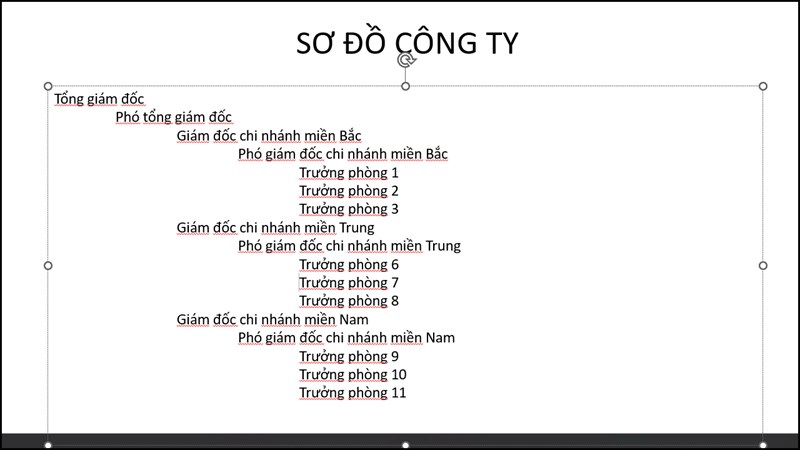
Bước 1: Bạn mở PowerPoint lên, bạn Insert một Text Box và liệt kê hết các chức vụ theo thứ tự trong công ty > Sau khi liệt kê hãy nhấn Tab với các chức vụ nhỏ hơn, cụ thể là chức cao nhất giữ nguyên, các chức nhỏ hơn sẽ lùi dần 1 Tag so với chức trên.
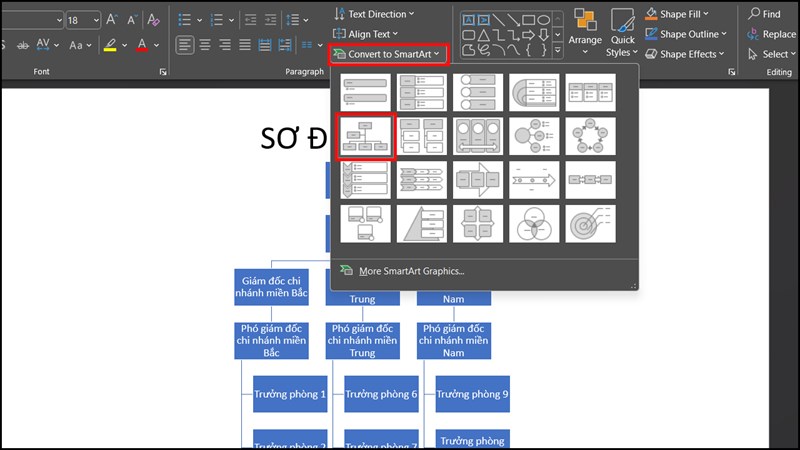
Bước 2: Tiếp theo đã nhập và chỉnh định dạng xong, bạn sẽ nhấn vào Text Box đó > chọn Covert to SmartArt và chọn biểu tượng như hình phía dưới để tạo sơ đồ thông minh.
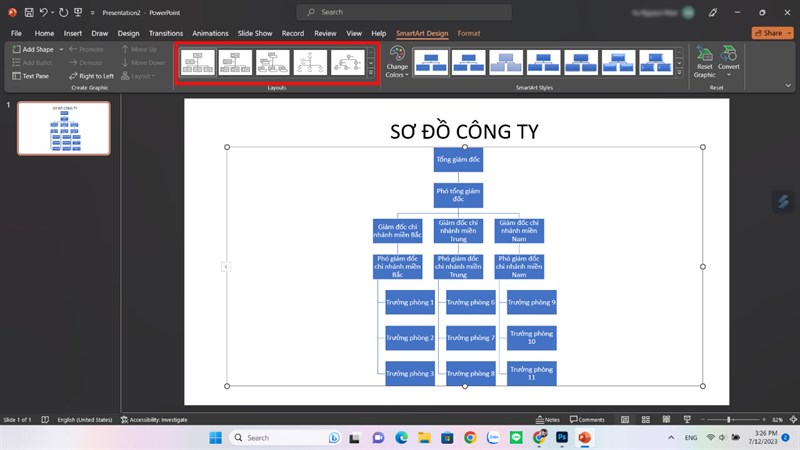
Bước 3: Sau khi chọn vào biểu tượng trên, các dữ liệu của bạn sẽ được sắp xếp đúng với những gì bạn định dạng. Nếu bạn muốn thay đổi thì chỉ cần chọn các mẫu sơ đồ khác ở tab Design thôi.
Vậy là bạn đã biết thêm một mẹo nhỏ với tạo sơ đồ tổ chức chỉ trong vòng vài giây rồi, không cần phải quá lo lắng khi gặp phải chúng nữa đúng không. Hy vọng bài viết trên sẽ giúp bạn hiểu hơn PowerPoint để công việc trở nên dễ dàng và tiết kiệm thời gian hơn.
Bạn đang cần một chiếc laptop có thể giúp bạn trong công việc cũng như phục vụ các nhu cầu của cuộc sống thì hãy truy cập đường link bên dưới để tham khảo qua các dòng máy tính được bày bán tại Thế giới di động nhé!
MUA LAPTOP TẠI THẾ GIỚI DI ĐỘNG
Xem thêm:
- 5 mẹo với biểu đồ trong Excel mà bạn cần biết để nhanh chóng hơn
- Hướng dẫn cách xem diễu binh 30/4 online, xem trực tiếp lễ diễu binh cực nét
- Hướng dẫn cách cập nhật iOS 26 Beta - Download iOS 26 Beta cực nhanh
- Hướng dẫn cách sử dụng Veo 3 AI để tạo video - Flow Veo 3 Google miễn phí





ĐĂNG NHẬP
Hãy đăng nhập để comment, theo dõi các hồ sơ cá nhân và sử dụng dịch vụ nâng cao khác trên trang Tin Công Nghệ của
Thế Giới Di Động
Tất cả thông tin người dùng được bảo mật theo quy định của pháp luật Việt Nam. Khi bạn đăng nhập, bạn đồng ý với Các điều khoản sử dụng và Thoả thuận về cung cấp và sử dụng Mạng Xã Hội.