





































 Xóa địa chỉ

Cách thiết kế Pinterest pin trên Canva dành riêng cho bạn vô cùng nhanh chóng

Pinterest là một nền tảng tuyệt vời để truyền cảm hứng cho mọi người trong đó có cả bản thân của các bạn nữa. Một công cụ hoàn hảo giúp quảng bá những tác phẩm của bạn lan tỏa đến với công chúng. Vậy bạn đã biết tạo một Pinterest pin chưa? Nếu chưa hãy cùng xem bài viết này để biết cách thiết kế Pinterest pin trên Canva trên máy tính cực dễ dàng mà lại định hình nên phong cách của riêng bạn nữa, vào việc nào!
Cách thiết kế Pinterest pin trên Canva
Bước 1: Truy cập vào trang web Canva. Khi giao diện trang chủ hiện ra bạn nhấn vào mục Tìm kiếm và gõ chữ "Pinterest" > nhấn Enter.
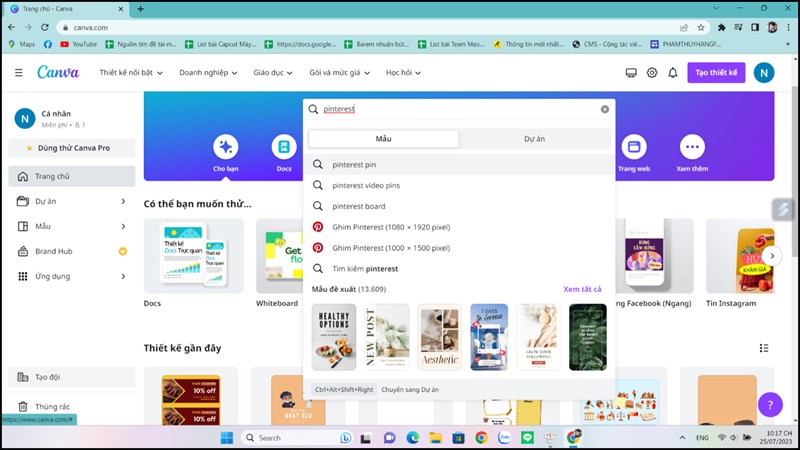
Bước 2: Sau khi đã chọn được mẫu ưng ý, bạn bấm chọn vào nó > nhấn Tùy chỉnh mẫu này và web sẽ tự động chuyển sang tab chỉnh sửa.

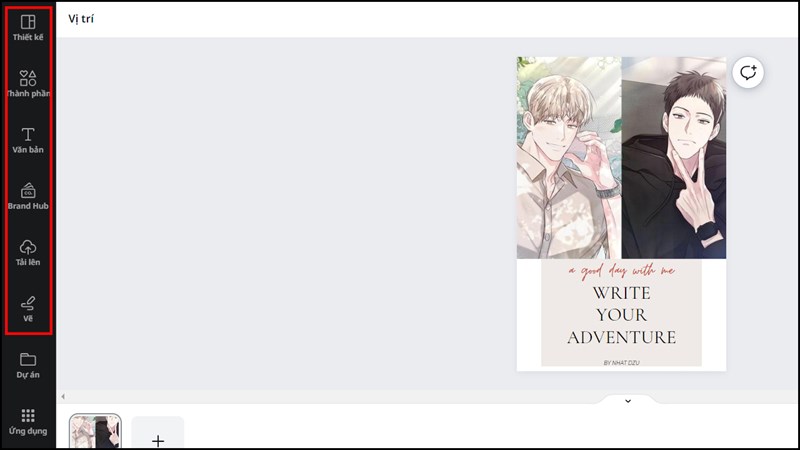
Bước 3: Tại đây bạn có thể chọn các công cụ như Văn bản (thêm hộp văn bản, tùy chỉnh phông chữ), Tải lên (tải các file từ thiết bị của bạn lên), Thành phần (thêm những icon - biểu tượng mà bạn cần), Vẽ (vẽ thêm những thứ bạn yêu thích).
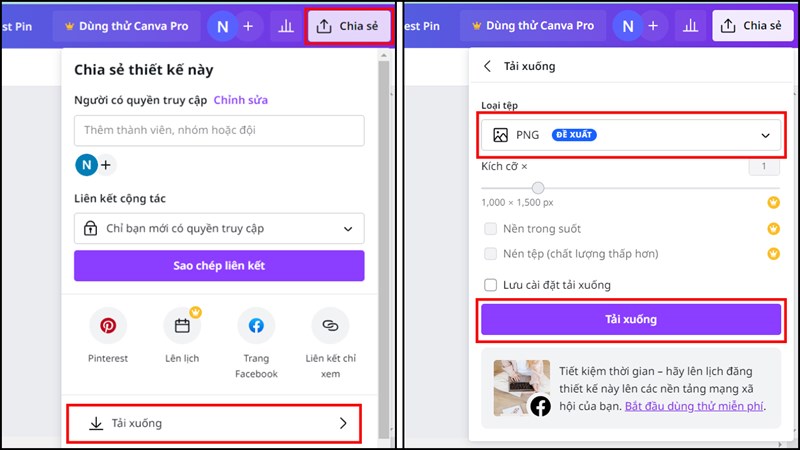
Bước 4: Sau khi chỉnh sửa phù hợp với yêu cầu của bản thân, bạn nhấn vào Chia sẻ > chọn mục Tải xuống > chọn các định dạng và nhấn Tải xuống là xong.
Qua bài viết trên bạn đã biết cách tạo một Pinterest pin cực xinh nhưng lại khá đơn giản và không tốn nhiều thời gian phải không nào? Hi vọng bài viết này có thể giúp bạn thông thạo hơn cũng như hiểu nhiều hơn về công cụ Canva.
Bạn đang cần một chiếc máy tính có thể tự tin vẽ nên những ý tưởng thiết kế phong phú? Vậy thì đừng ngần ngại mà truy cập đường link phía dưới để ghé qua Thế giới di động tham khảo các dòng máy tính đa dạng được bày bán tại đây nhé!
MUA LAPTOP CHO DÂN THIẾT KẾ TẠI TGDĐ
Xem thêm:
- Hướng dẫn cách lưu thiết kế trên Canva về máy tính siêu tiện lợi, đơn giản
- Cách làm mockup trên Canva chỉ với vài bước nhanh chóng mà bạn nên biết
- Cách thêm hiệu ứng trên Canva (2023), giúp bạn chỉnh sửa hình ảnh trở nên bắt mắt hơn



ĐĂNG NHẬP
Hãy đăng nhập để comment, theo dõi các hồ sơ cá nhân và sử dụng dịch vụ nâng cao khác trên trang Tin Công Nghệ của
Thế Giới Di Động
Tất cả thông tin người dùng được bảo mật theo quy định của pháp luật Việt Nam. Khi bạn đăng nhập, bạn đồng ý với Các điều khoản sử dụng và Thoả thuận về cung cấp và sử dụng Mạng Xã Hội.