





































 Xóa địa chỉ

Đang gặp lỗi Facebook không hiển thị thông báo? Đây là 4 cách giải quyết cho bạn

Đôi lúc sử dụng Facebook, bạn thường gặp tình trạng không nhận được thông báo trên điện thoại. Nguyên nhân thường đến từ nhiều phía khác nhau như kết nối Internet không ổn định, chưa bật thông báo trên ứng dụng Facebook hoặc chưa cho phép Facebook được thông báo trên điện thoại. Sau đây mình sẽ hướng dẫn bạn những cách giúp bạn xử lí khi Facebook không hiển thị thông báo, cùng theo dõi nha!
1. Thay đổi mạng Internet
Hãy đổi sang Dữ liệu di động (3G/4G/5G) nếu Wi-Fi của bạn có vấn đề về tốc độ truyền tải tín hiệu, vì tốc độ đường truyền của mạng Internet có thể bị giới hạn ở một số vùng tiếp nhận sóng yếu, có thể là nhà bạn, nơi bạn làm việc, quán xá,...

2. Chưa bật thông báo trên ứng dụng Facebook
Bạn hãy kiểm tra lại phần thông báo trên Facebook của mình đã được bật thông báo chưa nhé!
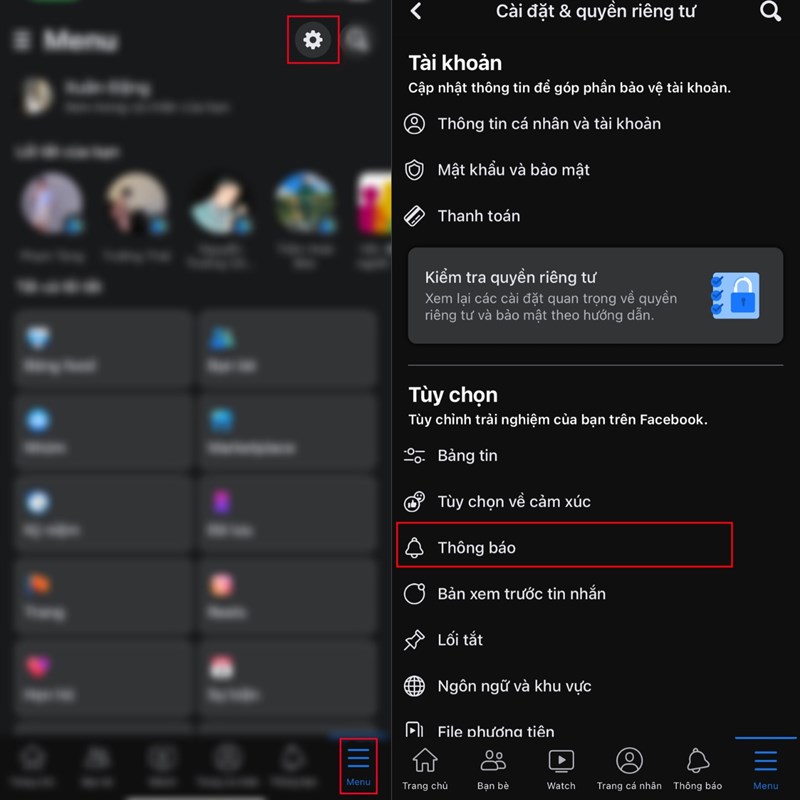
Bước 1: Bạn truy cập vào Facebook > sau đó chọn phần Menu ở dấu 3 gạch ngang ở góc dưới tay phải > sau đó chọn Cài đặt hình Bánh răng ở góc trên tay phải > tiếp theo ở phần Tùy chọn bạn hãy nhấn vào mục Thông báo
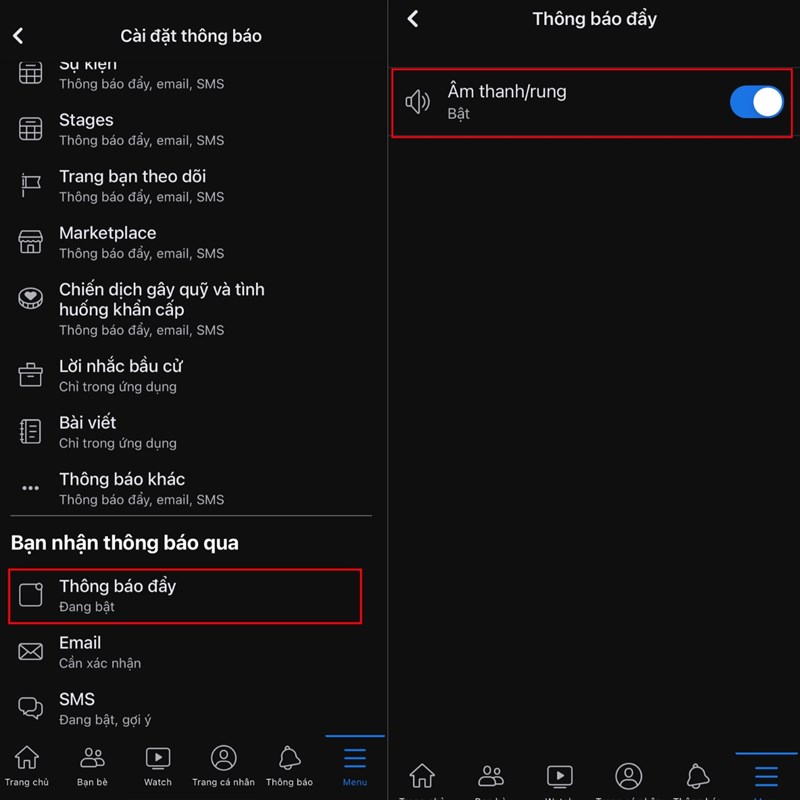
Bước 2: Kéo xuống phía dưới ở phần Bạn nhận thông báo qua, hãy chắc chắn rằng phần Thông báo đẩy của bạn Đang bật > sau đó chọn vào và Bật phần Âm thanh/rung
3. Chưa bật thông báo cho ứng dụng Facebook
Bạn đã cho phép Facebook thông báo trên điện thoại của bạn chưa? Hãy kiểm tra ngay nhé!
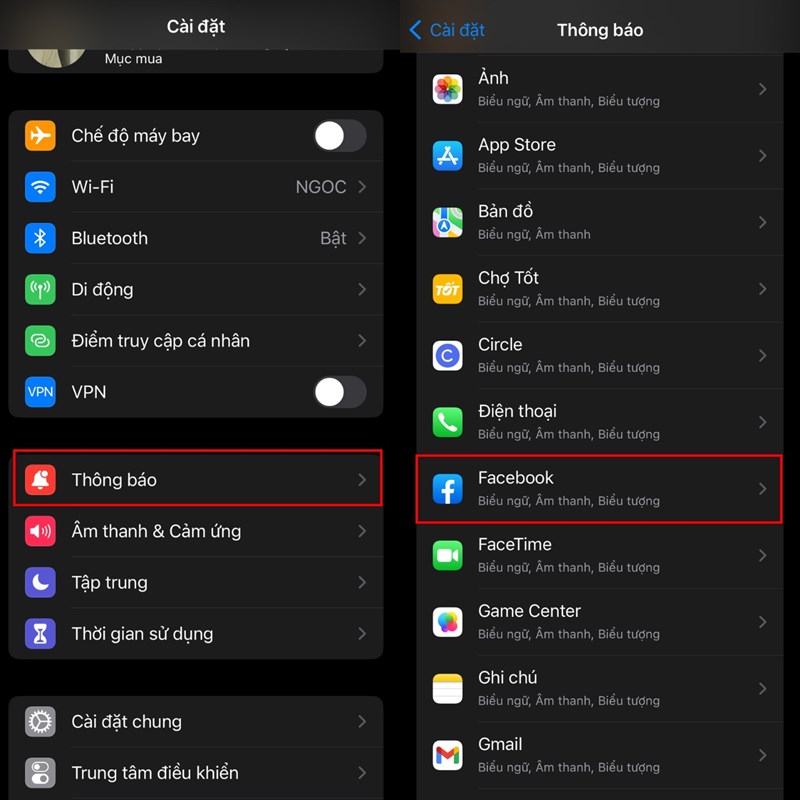
Bước 1: Bạn truy cập vào Cài đặt > sau đó chọn Thông báo > tiếp theo bạn chọn ứng dụng Facebook
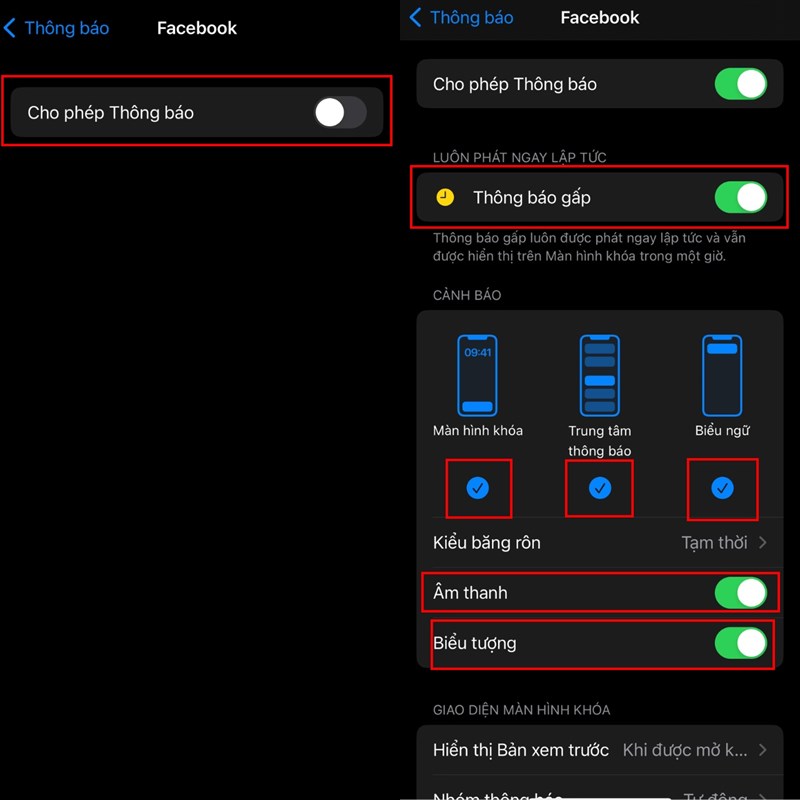
Bước 2: Ở phần Cho phép thông báo bạn hãy Bật lên > Tiếp theo sẽ hiển thị các cách thức thông báo, bạn hãy Bật Thông báo gấp > ở mục Cảnh báo bạn cũng Bật tất cả lên nhé
4. Xóa bộ nhớ đệm Facebook (trên Android)
Trên hệ điều hành Android, thường các ứng dụng luôn có lượng dữ liệu và bộ nhớ đệm mà ứng dụng thứ 3 lưu trữ, rất dễ gây xung đột phần mềm trên điện thoại. Và Facebook cũng không là ngoại lệ, vậy nên bạn hãy xóa nó đi nhé
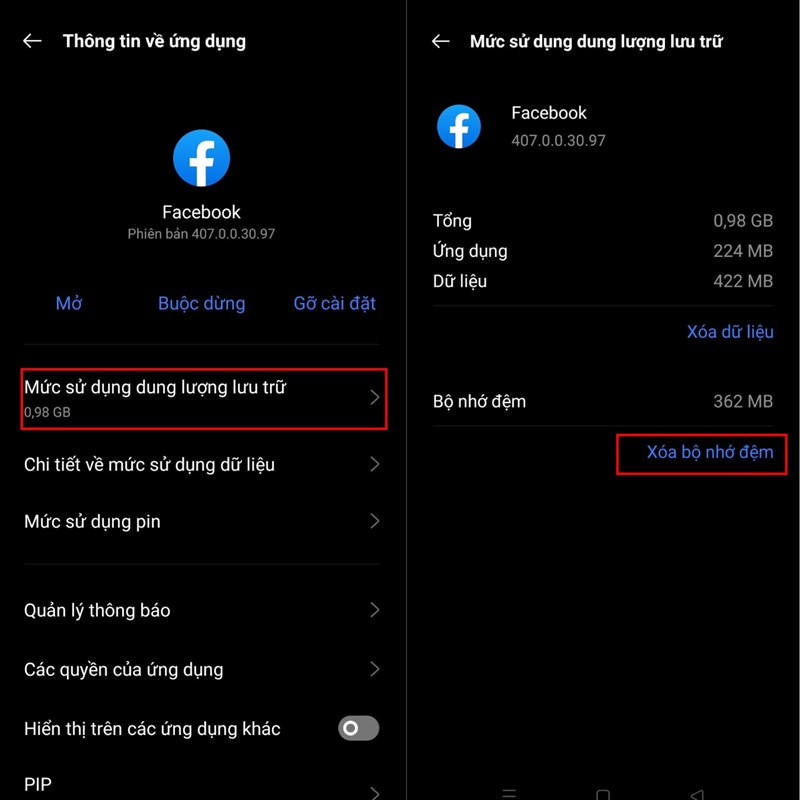
Để làm điều này, bạn hãy vào Cài đặt > sau đó chọn Quản lý ứng dụng > chọn ứng dụng Facebook > tiếp theo bạn chọn Mức sử dụng dung lượng lưu trữ (Bộ nhớ) > cuối cùng bạn chọn vào Xóa bộ nhớ đệm
Và đó là những cách xử lý khi Facebook không hiển thị thông báo, chúc các bạn thực hiện thành công các bước trên nhé. Nếu thấy hay thì hãy nhớ để lại cho mình 1 like và share nha.
Hiện nay ở Thế giới di động có bán các mẫu smartphone sử dụng Facebook một cách mượt mà, trải nghiệm thoải mái. Đặc biệt là các dòng smartphone luôn chính hãng, giá cả ưu đãi và đầy đủ chế độ bảo hành. Đặt mua smartphone qua nút cam bên dưới nhé!
MUA SMARTPHONE CHÍNH HÃNG GIÁ TỐT TẠI TGDĐ
Xem thêm:
- Cách tải story đã quá 24h trên Facebook, bạn nên biết để dùng khi cần
- Cách tắt dịch tự động trên Facebook để bạn thoải mái hơn khi dùng

ĐĂNG NHẬP
Hãy đăng nhập để comment, theo dõi các hồ sơ cá nhân và sử dụng dịch vụ nâng cao khác trên trang Tin Công Nghệ của
Thế Giới Di Động
Tất cả thông tin người dùng được bảo mật theo quy định của pháp luật Việt Nam. Khi bạn đăng nhập, bạn đồng ý với Các điều khoản sử dụng và Thoả thuận về cung cấp và sử dụng Mạng Xã Hội.