


































 Xóa địa chỉ

Cách thu hồi tin nhắn trên Zalo nhanh chóng để 'cứu' bạn những lúc lỡ tay gửi nhầm
Khi nhắn tin với bạn bè trên Zalo, bạn có thể sẽ gửi nhầm tin nhắn cho một ai đó hoặc trong một nhóm chat. Vì thế, Zalo đã bổ sung thêm tính năng thu hồi tin nhắn như trên Facebook Messenger, giúp người khác không đọc được tin nhắn gửi nhầm của bạn. Sau đây sẽ là hướng dẫn cách thu hồi tin nhắn trên Zalo trên điện thoại và máy tính.
1. Cách thu hồi tin nhắn trên Zalo
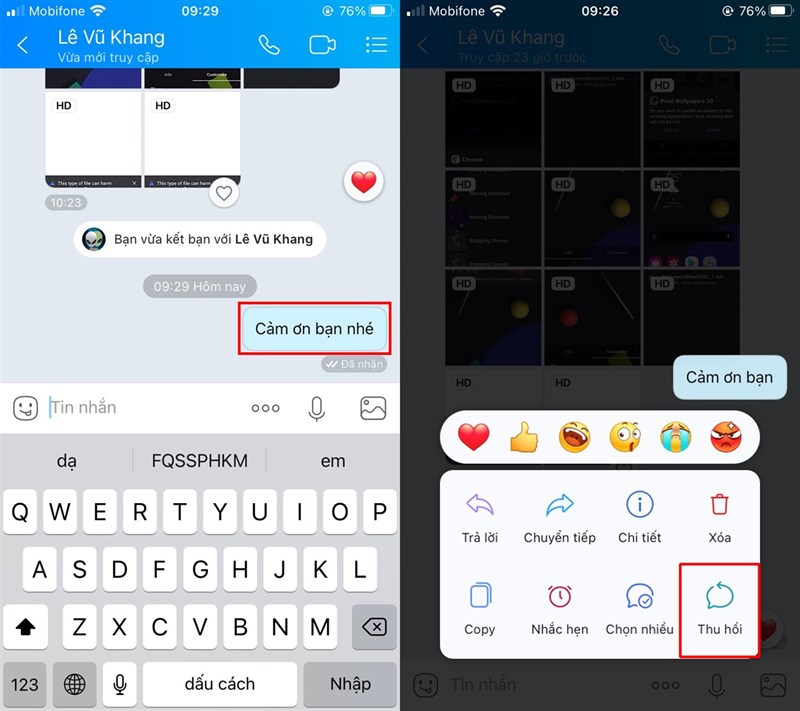
Bước 1. Trong giao diện nhắn tin Zalo, bạn nhấn giữ vào tin nhắn gửi nhầm. Một menu sẽ hiện lên, bạn chọn Thu hồi.
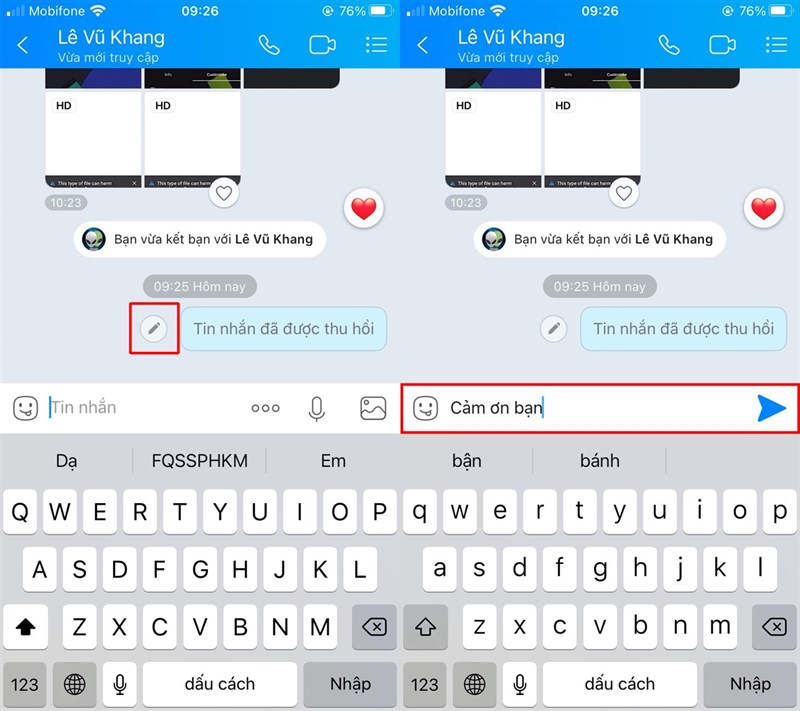
Bước 2. Ngay lập tức bạn sẽ thấy Tin nhắn đã được thu hồi như hình. Khi đó, phía bên kia sẽ không đọc được nội dung tin nhắn bạn gửi. Chọn biểu tượng cây bút để chỉnh sửa lại nội dung tin nhắn nhắn nhầm, và dĩ nhiên chỉ có bạn mới thấy và chỉnh sửa được thôi.
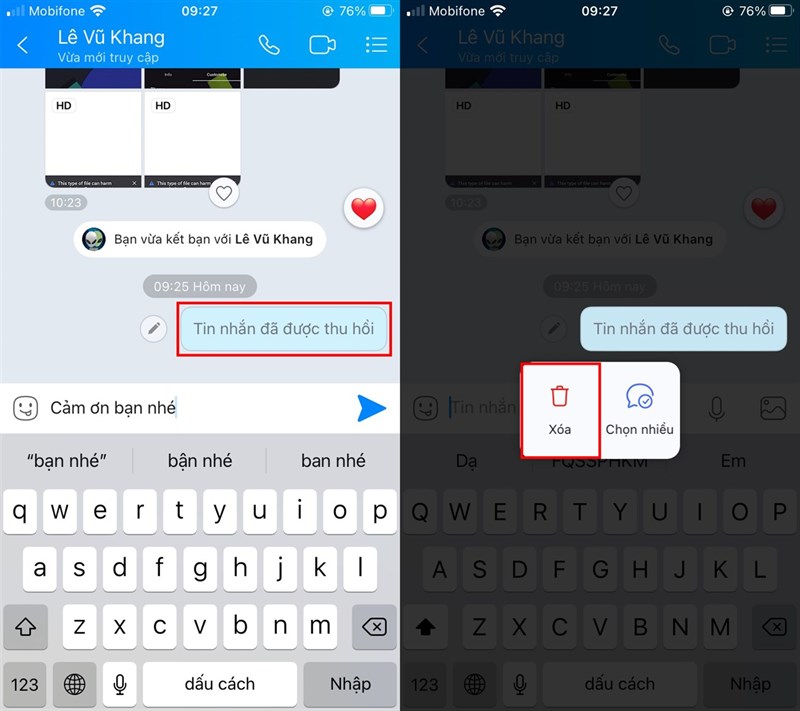
Bước 3. Để xóa luôn tin nhắn đã thu hồi, bạn nhấn giữ vào nó lần nữa, chọn Xóa.
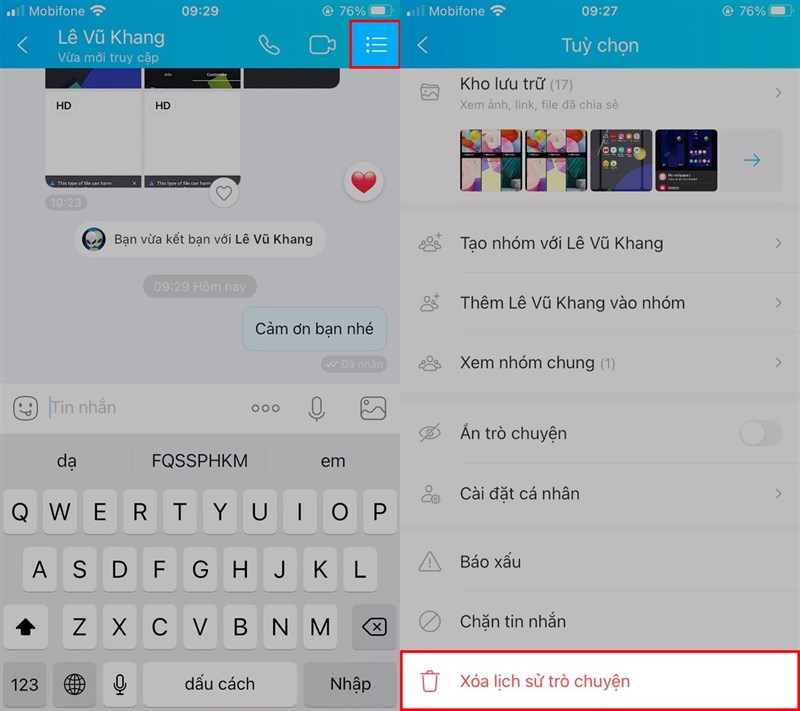
Bước 4. Nếu bạn thấy không cần giữ lại cuộc trò chuyện này nữa, chọn vào dấu ba chấm > Xóa lịch sử trò chuyện là xong.
2. Cách thu hồi tin nhắn Zalo trên PC
Bước 1. Tại tin nhắn bạn gửi, nhấn vào dấu ba chấm, chọn Thu hồi trong menu hiển thị.
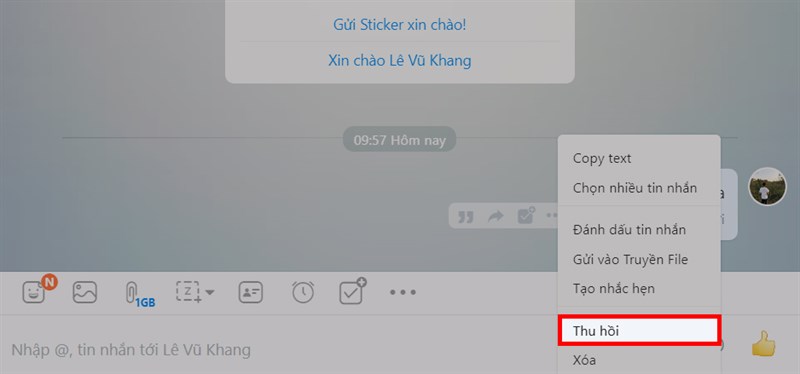
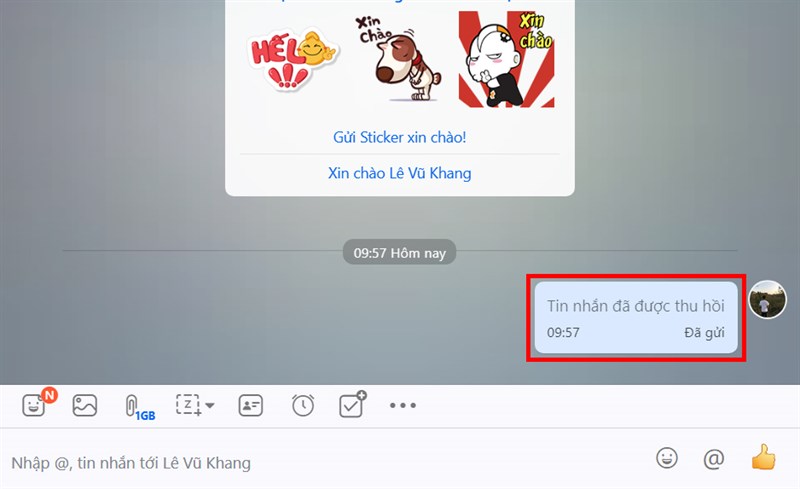
Tin nhắn sẽ hiển thị thông báo Tin nhắn đã được thu hồi ngay sau đó.
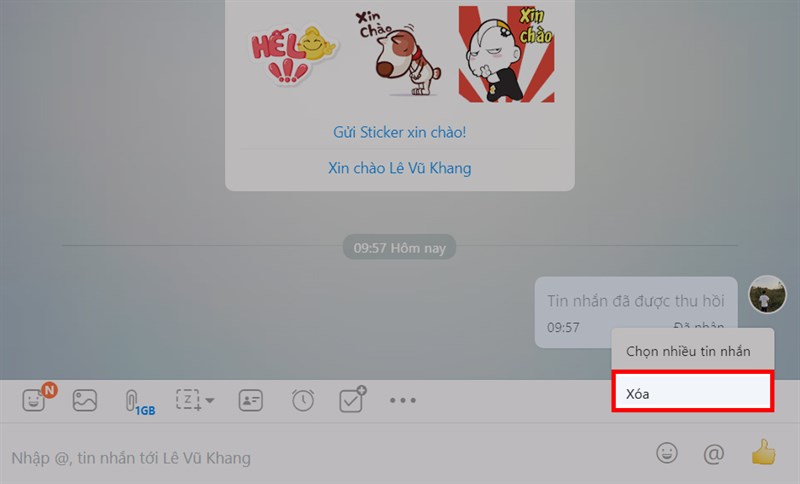
Bước 2. Để xóa tin nhắn đã gửi, bạn nhấp chuột phải vào tin nhắn đó và chọn Xóa.
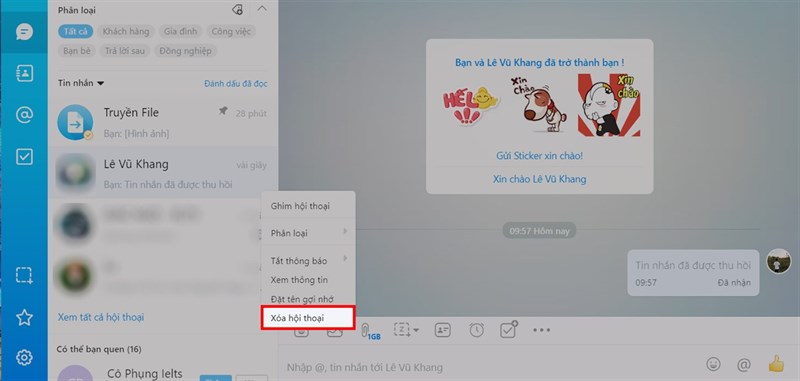
Bước 3. Cuối cùng, nếu bạn muốn xóa hoàn toàn cuộc hội thoại này khỏi Zalo. Nhấn vào dấu ba chấm tên cuộc hội thoại ở cột bên trái, chọn Xóa hội thoại.
Hy vọng mẹo trên sẽ giúp ích được cho các bạn sử dụng Zalo tốt hơn, bên cạnh đó bọn mình còn có rất nhiều các mẹo về Zalo Pay hay Zalo business, hãy để lại cho mình 1 like, 1 share, và bình luận phía bên dưới để có thể chia sẻ nhiều hơn với mọi người nhé.
Xem thêm:
- 5 mẹo Zalo bí mật mà mấy lâu nay chúng ta không hề hay biết
- 10 tính năng hay trên Zalo mà nếu bạn chưa biết thì quả thực rất uổng
- Cách quét mã QR trên ảnh bằng Zalo trực tiếp trong đoạn chat cực nhanh









ĐĂNG NHẬP
Hãy đăng nhập để comment, theo dõi các hồ sơ cá nhân và sử dụng dịch vụ nâng cao khác trên trang Tin Công Nghệ của
Thế Giới Di Động
Tất cả thông tin người dùng được bảo mật theo quy định của pháp luật Việt Nam. Khi bạn đăng nhập, bạn đồng ý với Các điều khoản sử dụng và Thoả thuận về cung cấp và sử dụng Mạng Xã Hội.