





































 Xóa địa chỉ

Cách thay đổi Email cho Apple ID trên iPhone cực kỳ đơn giản mà không bị mất các ứng dụng bạn đã mua
Đóng góp bởi Tống Anh Vũ
14/08/21
27 bình luận

Apple ID là tài khoản khá quan trọng với bất kỳ người dùng iPhone nào. Những tưởng sẽ không thể thay đổi email Apple ID, tuy nhiên điều này lại thật dễ thực hiện. Khi lập Apple ID, người dùng sẽ đăng ký bằng một tài khoản email đang sử dụng. Tuy nhiên vì lí do nào đó mà họ cần thay đổi địa chỉ email, và dĩ nhiên cũng muốn thay đổi email cho Apple ID để giúp việc bảo mật tốt hơn. Sau đây là cách thay đổi email ID Apple cho bạn.
Lưu ý: Bạn không thể thay đổi trên các tài khoản có địa chỉ @me.com hay @iCloud.com.
Cách thay đổi email ID Apple
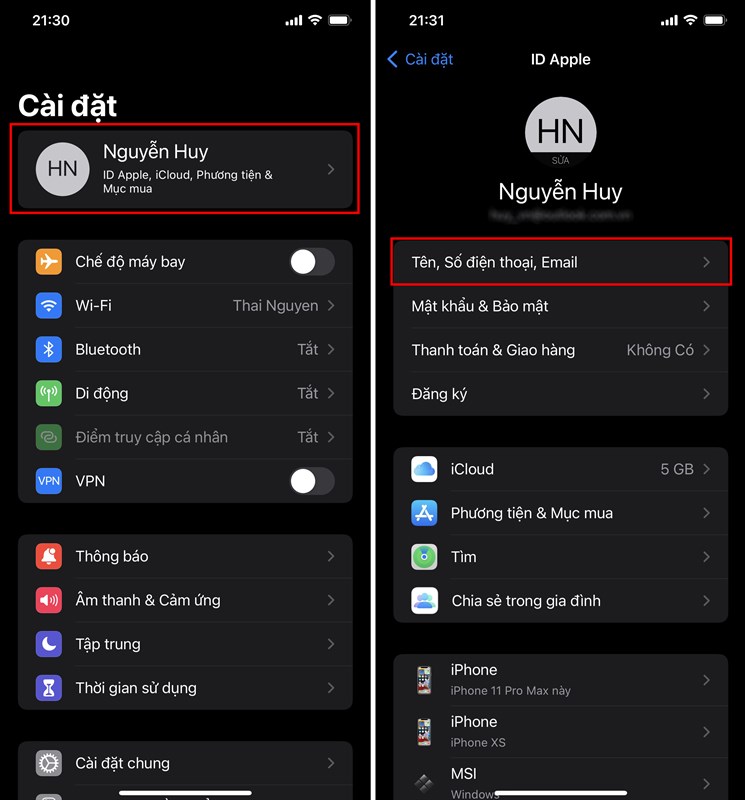
Bước 1. Bạn vào Cài đặt > ID Apple > Tên, Số điện thoại, Email.
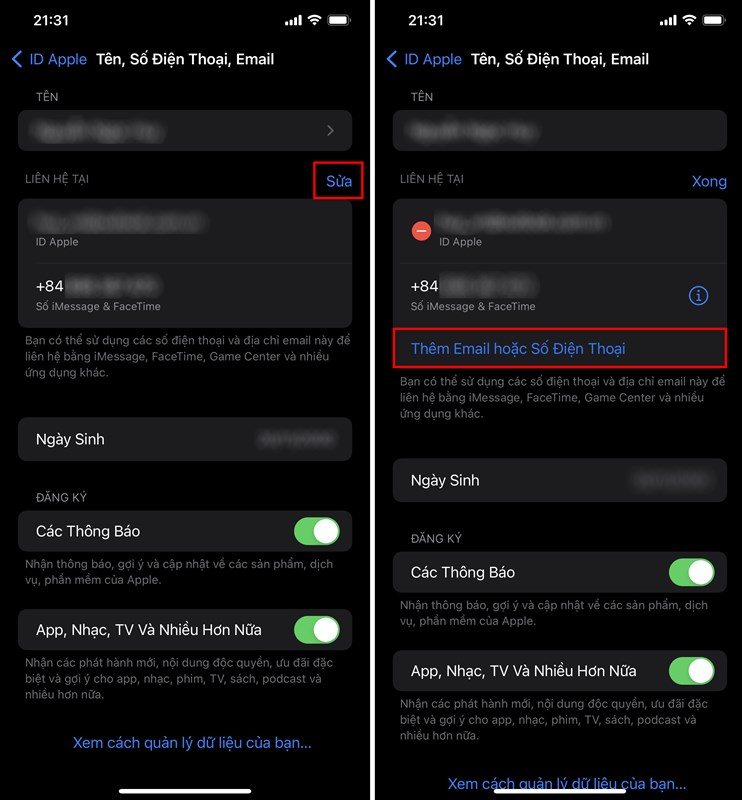
Bước 2. Tại mục Liên hệ tại, bạn chọn Sửa > Thêm Email hoặc Số Điện Thoại.
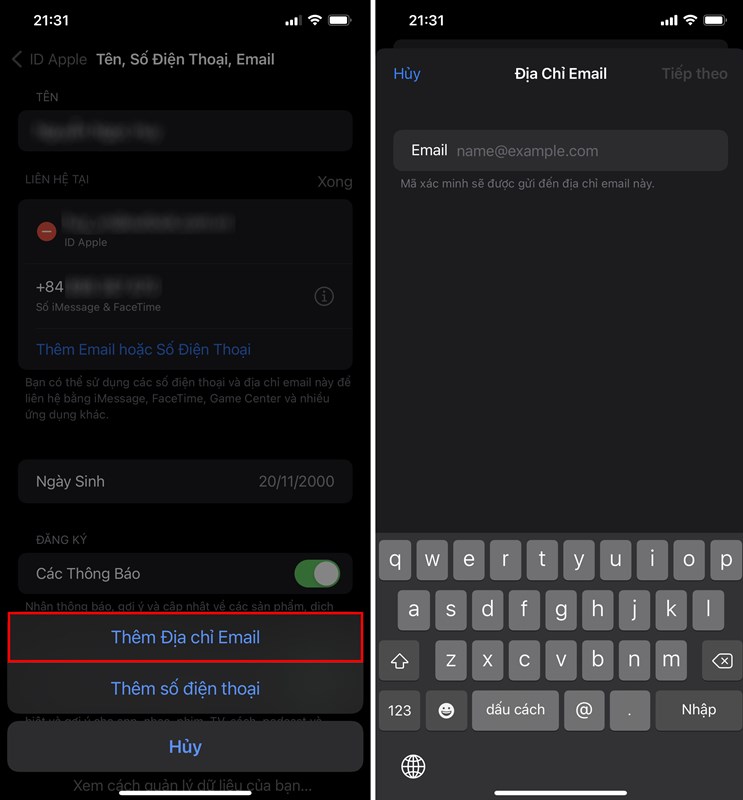
Bước 3. Bạn chọn Thêm Địa chỉ Email và tiến hành nhập Email mới của mình vào nhé.
Chúc các bạn thành công. Còn thắc mắc nào, bạn hãy bình luận bên dưới. Nhớ ấn Like và Chia sẻ ủng hộ mình nhé.
Một chiếc smartphone cấu hình khủng, chụp ảnh đẹp với nhiều tính năng thông minh thời thượng thì bạn không thể bỏ qua iPhone! Nhấn vào nút cam bên dưới để chọn mua ngay iPhone mới chính hãng tại Thế Giới Di Động nhé!
MUA IPHONE CHÍNH HÃNG TẠI THẾ GIỚI DI ĐỘNG
Xem thêm:


ĐĂNG NHẬP
Hãy đăng nhập để comment, theo dõi các hồ sơ cá nhân và sử dụng dịch vụ nâng cao khác trên trang Tin Công Nghệ của
Thế Giới Di Động
Tất cả thông tin người dùng được bảo mật theo quy định của pháp luật Việt Nam. Khi bạn đăng nhập, bạn đồng ý với Các điều khoản sử dụng và Thoả thuận về cung cấp và sử dụng Mạng Xã Hội.