


































 Xóa địa chỉ

Mách nhỏ 3 mẹo sử dụng Lenovo Tab Plus siêu hay mà bạn không nên bỏ lỡ
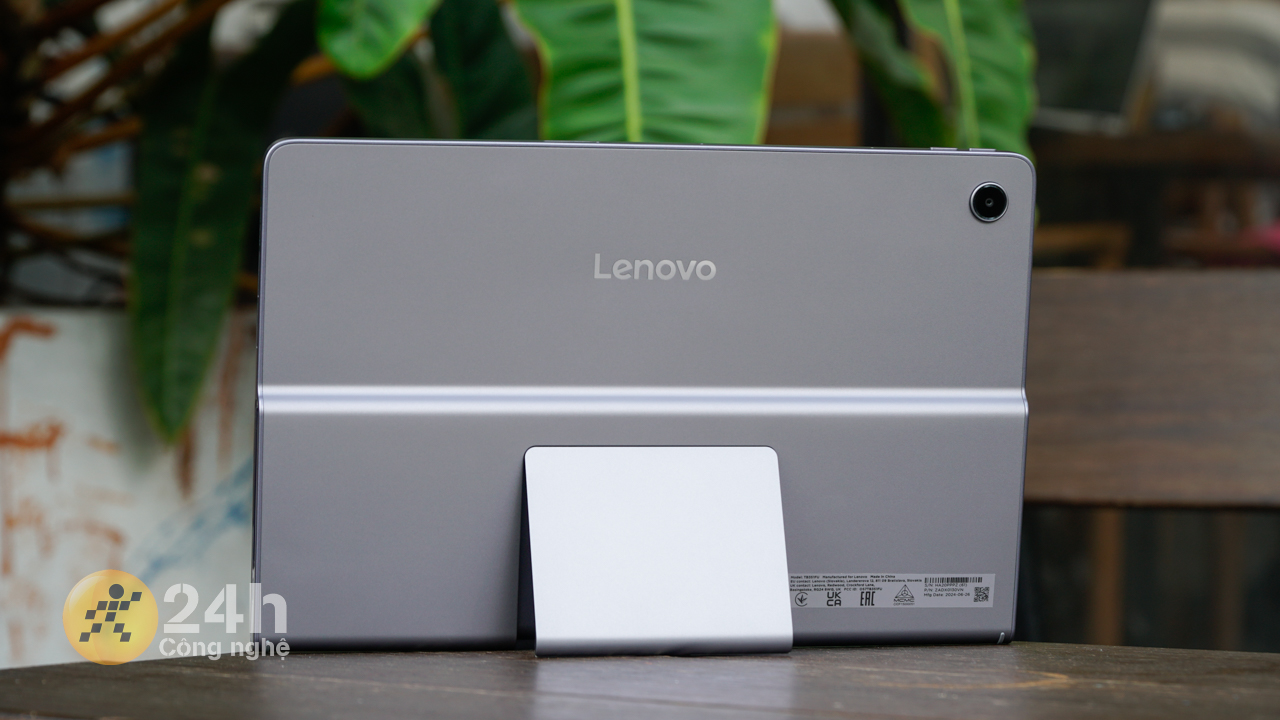
Lenovo Tab Plus là chiếc máy tính bảng tầm trung với màn hình 2K 11.5 inch sắc nét, hiệu năng mạnh mẽ nhờ chip Helio G99, RAM 8GB và bộ nhớ 256GB, âm thanh JBL sống động, thiết kế mỏng nhẹ và pin lớn, đáp ứng hoàn hảo nhu cầu giải trí và làm việc hàng ngày. Sở hữu một chiếc máy tính bảng Lenovo Tab Plus trong tay, bạn đã có một trợ thủ đắc lực cho công việc và giải trí. Nhưng bạn đã khai thác hết tiềm năng của nó chưa? Hãy để mình bật mí 3 mẹo sử dụng Lenovo Tab Plus cực kỳ hữu ích này nha.
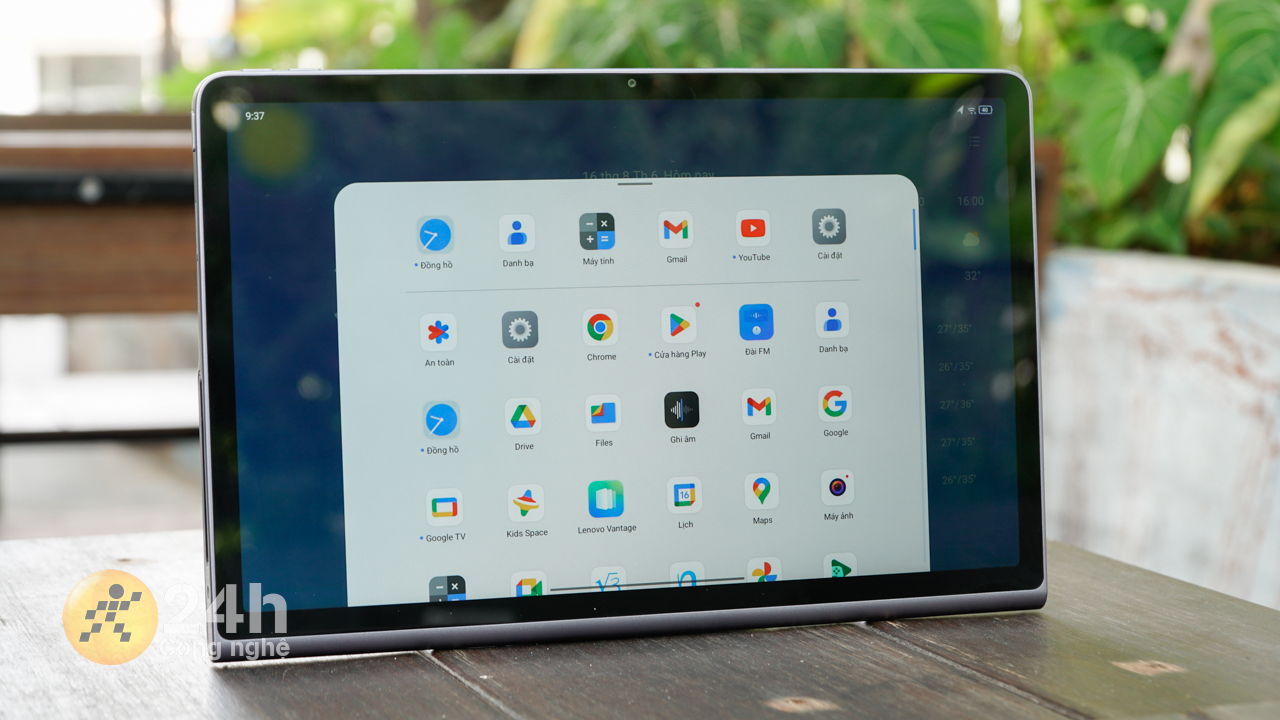
1. Cách bật bong bóng trò chuyện trên Lenovo Tab Plus
Chắc hẳn bạn đã từng cảm thấy phiền toái khi phải liên tục chuyển đổi qua lại giữa các ứng dụng chỉ để trả lời tin nhắn. Giờ đây, với tính năng bong bóng trò chuyện trên chiếc máy tính bảng Lenovo Tab Plus, mọi thứ sẽ trở nên dễ dàng hơn bao giờ hết. Bong bóng trò chuyện sẽ xuất hiện dưới dạng các biểu tượng nhỏ, cho phép bạn xem và trả lời tin nhắn ngay lập tức mà không cần rời khỏi ứng dụng hiện tại. Hãy cùng khám phá cách bật bong bóng trò chuyện trên Lenovo Tab Plus này và trải nghiệm sự tiện lợi mà nó mang lại nha.
Xem bài viết chi tiết: Hướng dẫn cách bật bong bóng trò chuyện trên Lenovo Tab Plus để trò chuyện dễ dàng
2. Cách chia đôi màn hình trên Lenovo Tab Plus
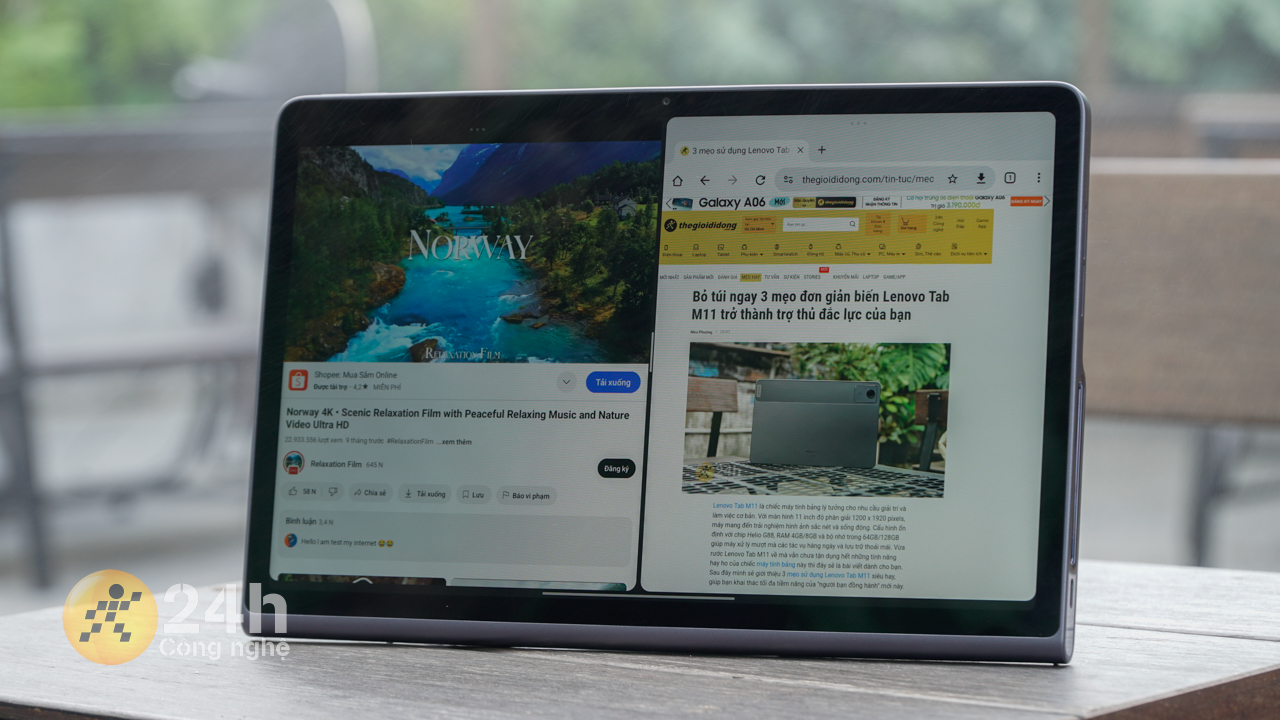
Bạn có bao giờ ước rằng mình có thể vừa xem video hướng dẫn nấu ăn, vừa ghi chú công thức trên cùng một màn hình chiếc Lenovo Tab Plus của mình? Hoặc vừa soạn thảo văn bản, vừa tra cứu thông tin trên web mà không cần phải chuyển đổi qua lại giữa các ứng dụng hya không? Giờ đây, với tính năng chia đôi màn hình, mọi thứ đều trở nên khả thi. Hãy cùng khám phá cách chia đôi màn hình trên Lenovo Tab Plus và sử dụng tính năng tuyệt vời này để nâng cao hiệu suất làm việc và giải trí trên chiếc máy tính bảng Lenovo của bạn nhé!
Xem bài viết chi tiết: Hướng dẫn cách chia đôi màn hình trên Lenovo Tab Plus thuận tiện học tập và làm việc
3. Cách bật chế độ PC trên Lenovo Tab Plus
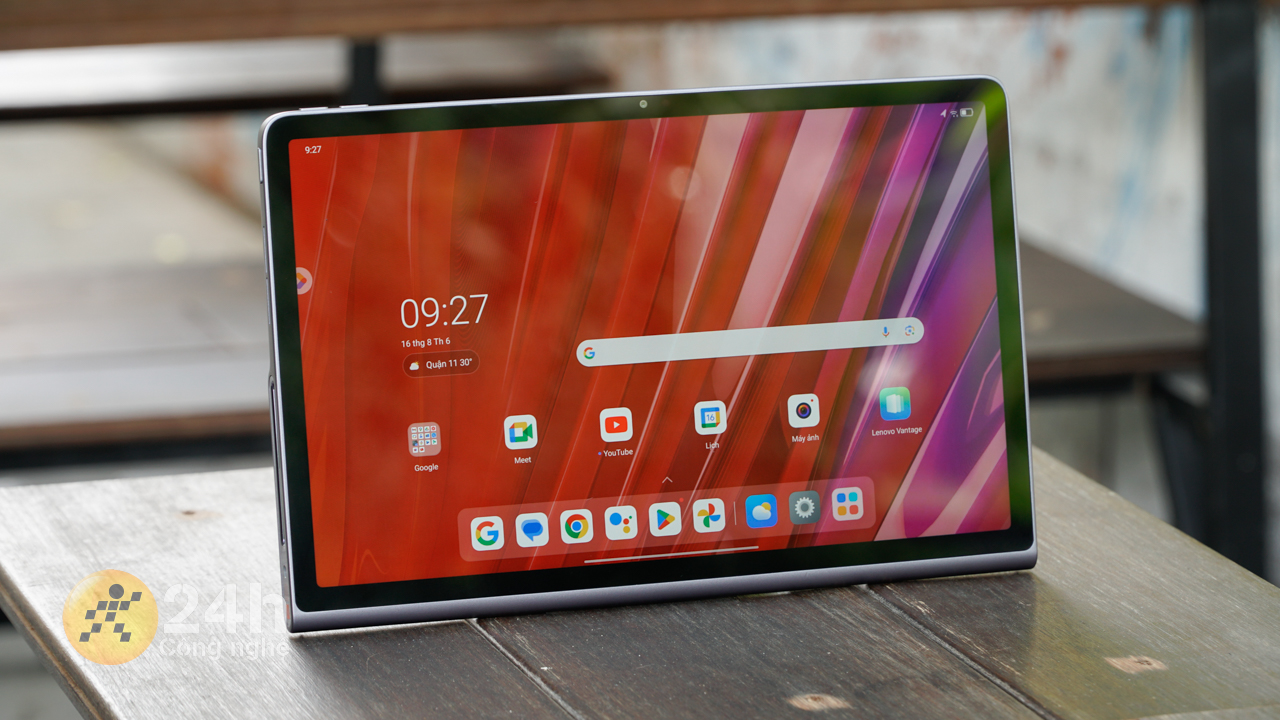
Bạn có bao giờ mong muốn chiếc Lenovo Tab Plus của mình có thể hoạt động như một chiếc máy tính để bàn thực thụ, mang đến trải nghiệm làm việc và giải trí chuyên nghiệp hơn không? Giờ đây, điều đó hoàn toàn có thể với chế độ PC tích hợp sẵn trên thiết bị. Hãy cùng khám phá cách bật chế độ PC trên Lenovo Tab Plus và biến chiếc máy tính bảng của bạn thành một công cụ làm việc mạnh mẽ, linh hoạt và tiện lợi hơn bao giờ hết nha.
Xem bài viết chi tiết: Hướng dẫn cách bật chế độ PC trên Lenovo Tab Plus nâng tầm trải nghiệm
Với 3 mẹo nhỏ trên, hy vọng bạn đã khám phá ra những cách mới để tận dụng tối đa chiếc Lenovo Tab Plus của mình. Hãy áp dụng những mẹo này vào sử dụng hàng ngày để biến chiếc máy tính bảng của bạn thành một công cụ đắc lực và đồng hành đáng tin cậy trong mọi hoạt động. Chúc bạn có những trải nghiệm tuyệt vời cùng Lenovo Tab Plus.
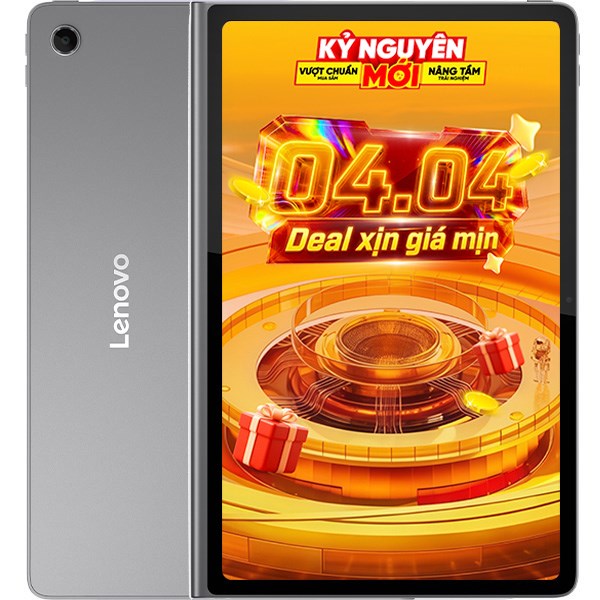
Ngừng kinh doanh
Xem đặc điểm nổi bật
- Chip MediaTek Helio G99
- RAM 8 GB
- Dung lượng 256 GB
- Pin 8600 mAh, Sạc 45 W
Xem thêm:
- Trên tay Lenovo Tab Plus: Thiết kế bắt mắt, hệ thống âm thanh xịn sò
- Lenovo Tab Plus: Lựa chọn thông minh cho nhu cầu giải trí và học tập
- Hotsale Lenovo Tab Plus: Giảm liền tay 800K + trả góp 0%, bảo hành 2 năm








ĐĂNG NHẬP
Hãy đăng nhập để comment, theo dõi các hồ sơ cá nhân và sử dụng dịch vụ nâng cao khác trên trang Tin Công Nghệ của
Thế Giới Di Động
Tất cả thông tin người dùng được bảo mật theo quy định của pháp luật Việt Nam. Khi bạn đăng nhập, bạn đồng ý với Các điều khoản sử dụng và Thoả thuận về cung cấp và sử dụng Mạng Xã Hội.