


































 Xóa địa chỉ

Tại sao touchpad không sử dụng được? Bạn xem 4 nguyên nhân gây nên tình trạng này và cách sửa nhé
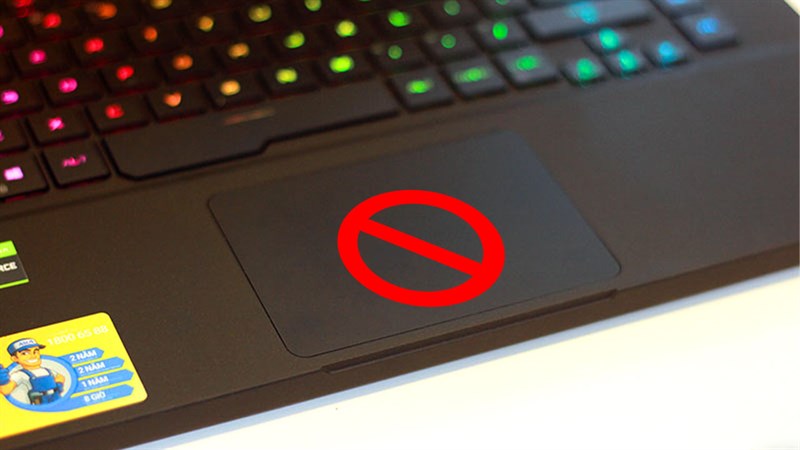
Mọi người dùng laptop chắc không còn xa lạ gì với touchpad. Nó cho phép chúng ta sử dụng như các chuột rời thông thường. Nhưng nếu một ngày đột nhiên bạn mở máy lên và nó không sử dụng được và bạn thì không có chuột rời thì phải làm sao. Hãy cùng mình tìm hiểu tại sao touchpad không sử dụng được và cách sửa nhé.
Lưu ý: Khi sử dụng laptop mà touchpad bị hư, bạn không có chuột ngoài thì bạn có thể sử dụng chuột ảo bằng bàn phím nhé.
1. Touchpad đã bị tắt do phím Fn
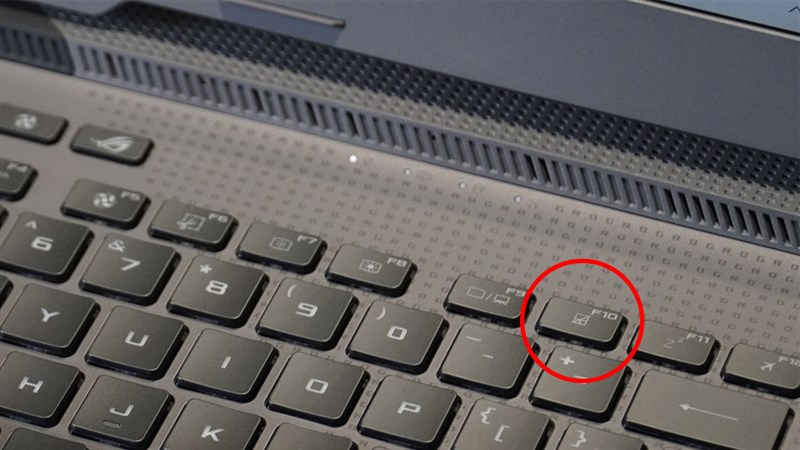
Hầu hết trên các bàn phím laptop hiện nay để có nút chức năng là nút Fn. Với nút này bạn có thể tùy chỉnh các công cụ, các chức năng trên máy tính và tất nhiên trong đó bạn có thể tắt hoặc bật touchpad tùy chỉnh. Nếu như một ngày bạn không thể sử dụng touchpad thì rất có thể khi sử dụng vào lần trước bạn đã ấn nhầm vào tổ hợp phím tắt touchpad. Để bật lại thì bạn hãy ấn giữ Fn và phím có biểu tượng touchpad trên bàn phím là được nhé.
2. Chưa cập nhật diver
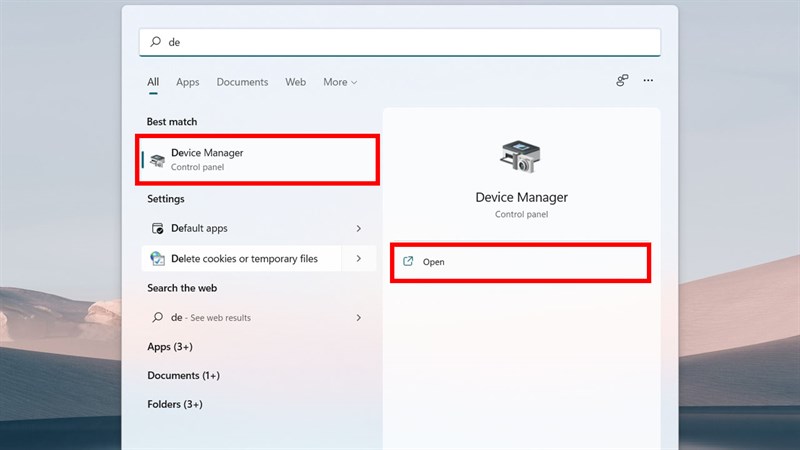
Có phải bạn vừa nâng cấp hệ điều hành thì chuột trên laptop của bạn không thể sử dụng được nữa đúng không? Điều này rất có thể là do khi bạn nâng cấp hệ điều hành lên nhưng driver thì chưa được nâng cấp khiến máy của bạn không nhận được driver của touchpad. Vì vậy bạn hãy nâng cấp driver touchpad của mình lên nhé. Tại ô tìm kiếm bạn hãy chọn là tìm Device Manager
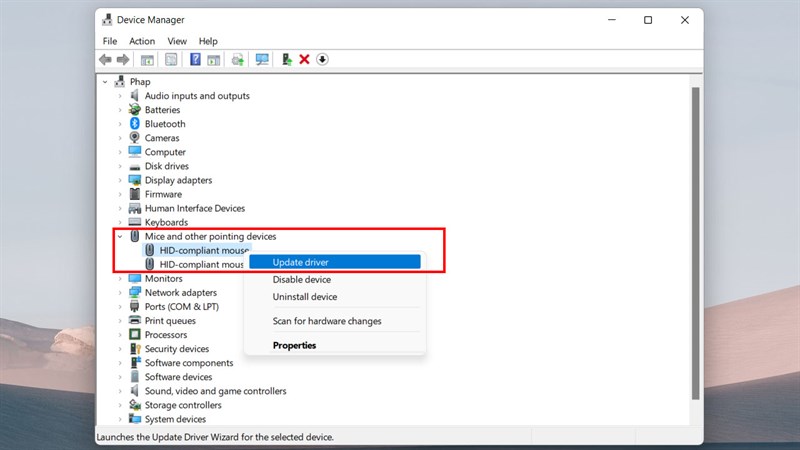
Tiếp theo, chọn vào Mice and other pointing devices > chọn chuột phải vào thiết bị đang chạy rồi ấn tiếp vào Update driver nhé.
3. Bị xung đột driver
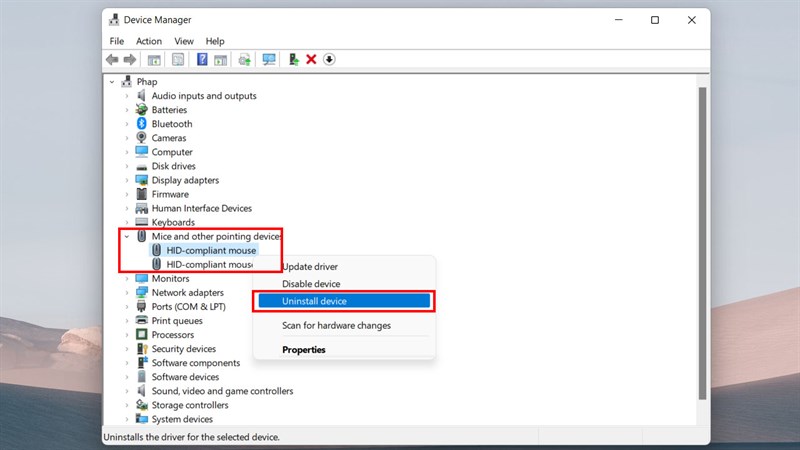
Trường hợp này xảy ra khi bạn sử dụng, cắm chuột bên ngoài khiến cho máy bị xung đột driver và bạn không thể sử dụng touchpad nữa. Với trường hợp này bạn có thể xử lí đơn giản bằng cách xóa các driver của chuột rời nhé. Để xóa được driver của chuột rời thì bạn hãy tìm Device Manager tại ô tìm kiếm > Mice and other pointing devices > chọn chuột phải vào chuột rời đang chạy > ấn Uninstall driver xem có sử dụng lại được touchpad không nhé.
Hãy thử và nói cho mình biết các cách trên có hiệu quả không nhé? Chúc các bạn thành công và nếu như bạn thấy bài viết này có ích cho bạn thì hãy chia sẻ nó đến với mọi người nhé.
Hiện tại, Thế Giới Di Động đang kinh doanh rất đa dạng các dòng máy laptop từ giá rẻ đến cao cấp. Nếu bạn đang cần tìm một chiếc máy để phục vụ đời sống, công việc thì bạn có thể bấm vào nút cam bên dưới để tham khảo thêm nhé.
Xem thêm:
- Cách chỉnh ngày giờ trên Windows 11 để xem thời gian chính xác nhất
- Cách cài tiếng Việt cho Windows 11 để sử dụng máy tính dễ dàng hơn








ĐĂNG NHẬP
Hãy đăng nhập để comment, theo dõi các hồ sơ cá nhân và sử dụng dịch vụ nâng cao khác trên trang Tin Công Nghệ của
Thế Giới Di Động
Tất cả thông tin người dùng được bảo mật theo quy định của pháp luật Việt Nam. Khi bạn đăng nhập, bạn đồng ý với Các điều khoản sử dụng và Thoả thuận về cung cấp và sử dụng Mạng Xã Hội.