





































 Xóa địa chỉ

Cách tắt gạch chân chính tả màu đỏ trên MacBook một cách đơn giản và hiệu quả

Laptop MacBook cung cấp tính năng gạch chân chính tả màu đỏ để nhận diện và chỉnh sửa các lỗi chính tả trong văn bản. Tuy nhiên, trong một số trường hợp, bạn có thể muốn tắt tính năng này để tài liệu không hiển thị gạch chân chính tả màu đỏ. Nếu bạn muốn biết cách tắt gạch chân chính tả màu đỏ trên MacBook thì hãy theo dõi bài viết hướng dẫn dưới đây và cùng mình thực hiện nhé!
Cách tắt gạch chân chính tả màu đỏ trên MacBook
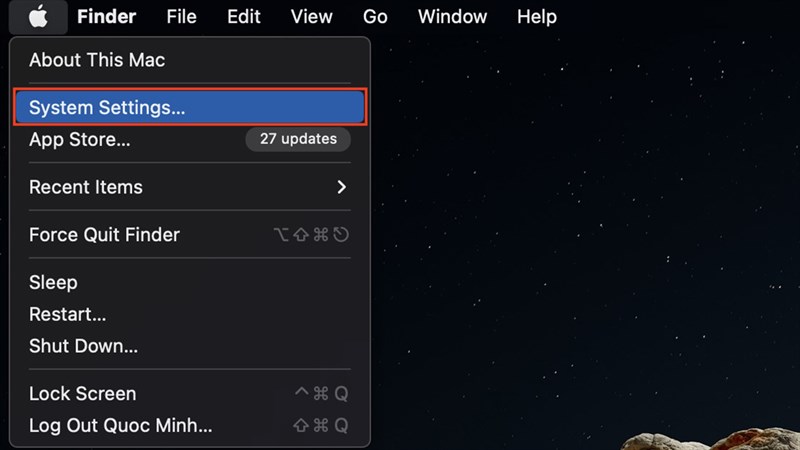
Bước 1: Đầu tiên, bạn hãy bấm chọn biểu tượng quả táo ở góc trái màn hình > sau đó bấm chọn System Settings để có thể mở cài đặt hệ thống.
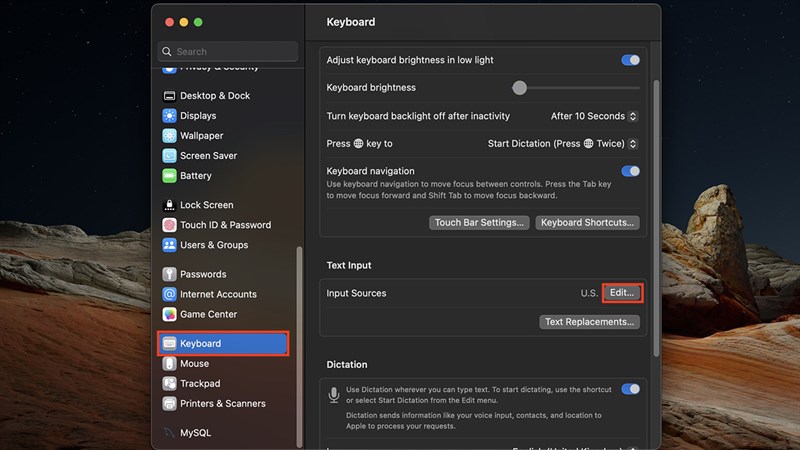
Bước 2: Lúc này, bạn hãy bấm chọn vào Keyboard để có thể mở cài đặt bàn phím > tiếp theo, ở phần Text Input > bạn hãy bấm chọn Edit.
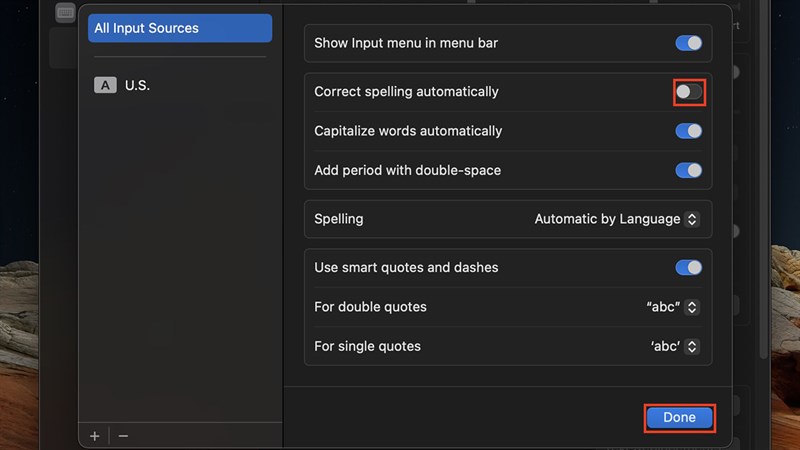
Bước 3: Bây giờ, bạn chỉ cần bấm tắt ở phần Correct spelling automatically như vậy là xong.
Vậy là xong các bước để có thể tắt gạch chân chính tả màu đỏ trên MacBook, chúc các bạn thực hiện thành công. Nếu thấy bài viết hữu ích cho mình xin một like và một share nhé. Rất cảm ơn các bạn đã xem bài viết.
MacBook luôn là dòng laptop lý tưởng cho mọi nhu cầu sử dụng, từ các tác vụ văn phòng cơ bản đến công việc đồ họa - sáng tạo chuyên nghiệp. Tùy thuộc vào ngân sách và mục đích sử dụng, bạn có thể dễ dàng lựa chọn thiết bị phù hợp cho mình: từ các dòng máy mỏng nhẹ, tối ưu chi phí như MacBook Neo, MacBook Air cho đến những hệ thống cấu hình mạnh mẽ như MacBook Pro và thế hệ kiến trúc mới nhất MacBook Pro M5.
MUA MACBOOK CHÍNH HÃNG TẠI THẾ GIỚI DI ĐỘNG
Xem thêm:
- Hướng dẫn cách thêm tài khoản trên MacBook để nhiều người có thể dùng
- Hướng dẫn cách chỉnh loa trên MacBook hay hơn không phải ai cũng biết






ĐĂNG NHẬP
Hãy đăng nhập để comment, theo dõi các hồ sơ cá nhân và sử dụng dịch vụ nâng cao khác trên trang Tin Công Nghệ của
Thế Giới Di Động
Tất cả thông tin người dùng được bảo mật theo quy định của pháp luật Việt Nam. Khi bạn đăng nhập, bạn đồng ý với Các điều khoản sử dụng và Thoả thuận về cung cấp và sử dụng Mạng Xã Hội.