


































 Xóa địa chỉ

Hướng dẫn cách chỉnh đèn bàn phím laptop ASUS (2024) để laptop trông đẹp, ngầu hơn

Trên những dòng laptop ASUS hiện nay đều có đèn nền để hỗ trợ người dùng trong môi trường ánh sáng yếu, cũng như làm đẹp cho chiếc laptop của bạn. Nhưng trên mỗi dòng laptop sẽ có chế độ đèn led khác nhau cũng như màu sắc cũng sẽ khác. Vậy hôm nay hãy cùng mình xem cách chỉnh đèn bàn phím laptop ASUS nhé.
Xem thêm:
- Đây là bộ hình nền ASUS Republic of Gamers 2020 chất lượng cao
- Hướng dẫn cách cài ảnh GIF làm hình nền máy tính Windows 11 cực kỳ dễ
1. Cách chỉnh đèn bàn phím laptop ASUS Gaming TUF, ROG
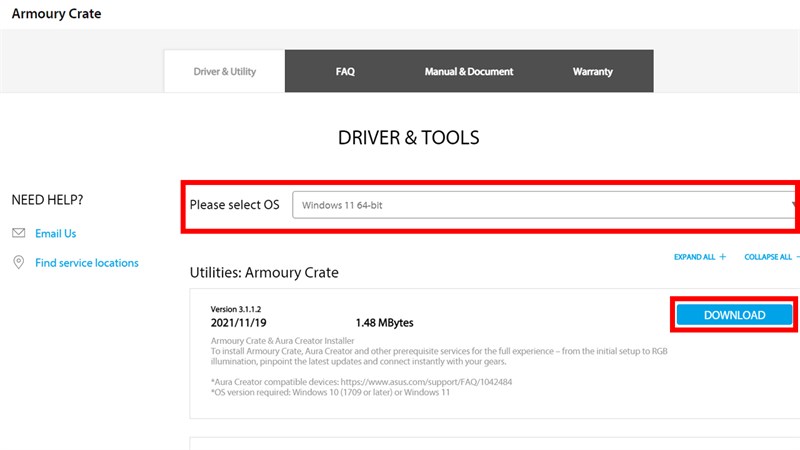
Bước 1: Trên các dòng laptop này có một phần mềm hỗ trợ bạn cho việc chọn chế độ sáng của bàn phím cũng như màu của bàn phím đó là ARMORY CREAT. Bạn hãy kiểm tra xem trên máy bạn có sẵn chưa, nếu chưa hãy vào Microsoft Store và tìm nó để tải về nhé. Nếu bạn tìm không thấy thì bạn có thể ấn vào link bên dưới để tải về.
Sau khi truy cập đường link hãy kéo xuống bến dưới một tí để có thể chọn hệ điều hành mà máy bạn đang chạy rồi ấn vào Download để tài về file cài đặt cho phù hợp với máy của bạn.
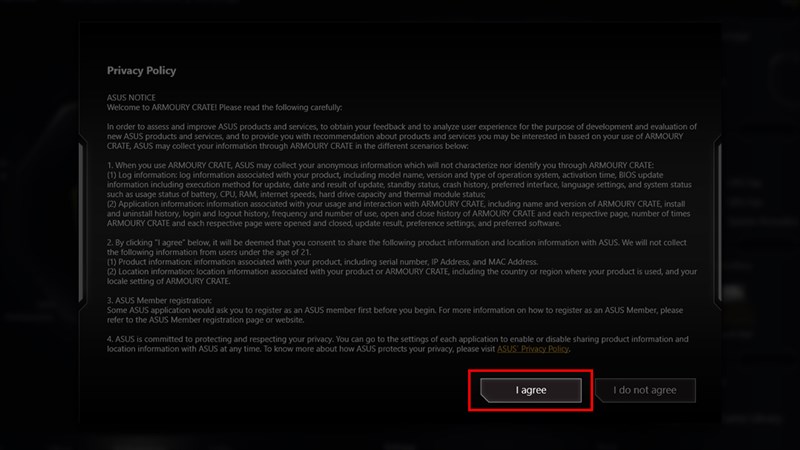
Bước 2: Tiếp theo, sau khi cài đặt xong ứng dụng thì bạn hãy mở nó lên và đồng ý với các điều khoản của ứng dụng nhé.
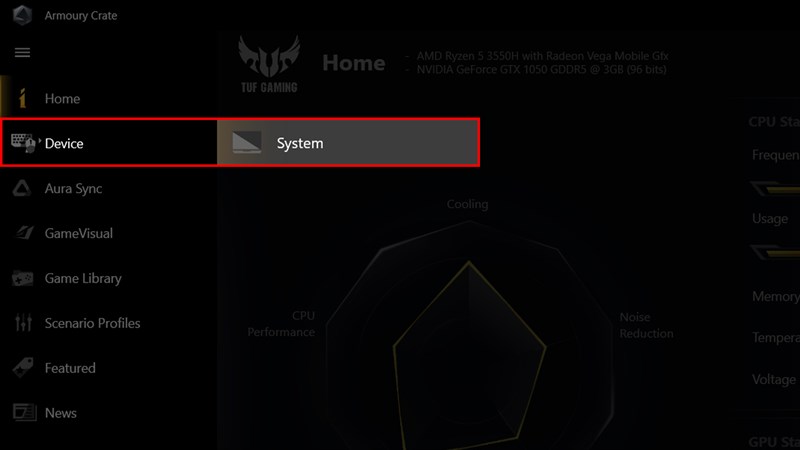
Bước 3: Sau đó bạn hãy chọn vào mục Device > System để có thể xem và chỉnh một số cài đặt cũng như chỉnh đèn nhé.
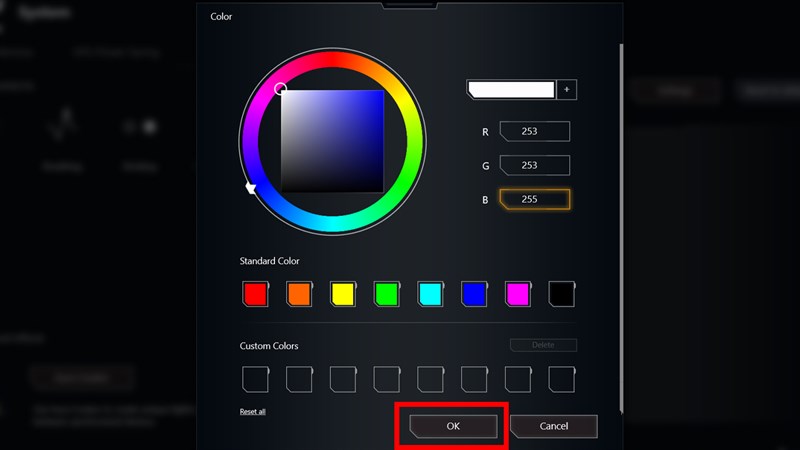
Bước 4: Để chỉnh đèn thì bạn hãy chọn tiếp vào phần Lighting, nó sẽ có một vài kiểu đèn cho bạn chọn. Bạn có thể xem và chọn kiểu sáng đèn mình thích sau đó chọn tiếp màu sắc ở mục Color. Việc chọn màu sắc đèn bàn phím chỉ sử dụng được cho một số chế độ nhất định thôi nhé.
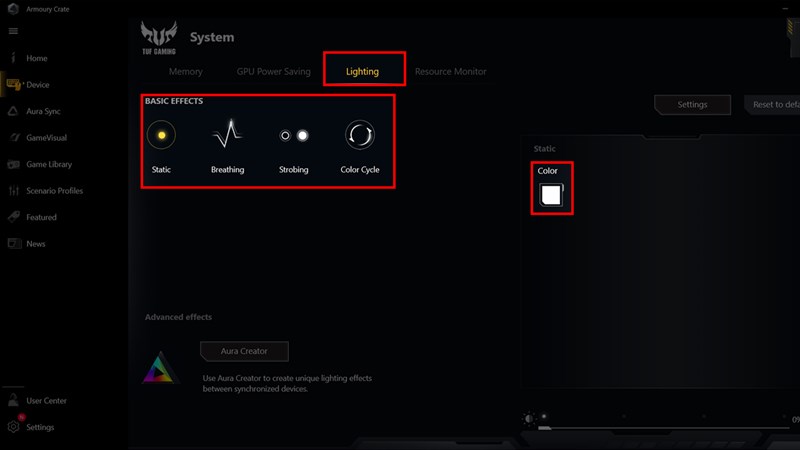
Bước 5: Dùng chuột chọn màu bạn thích rồi ấn vào OK là xong thôi. Ngoài ra, bạn cũng có thể sử dụng tổ hợp phím Fn + mũi tên lên hay xuống để thay đổi độ sáng của bàn phím laptop đó.
2. Cách chỉnh đèn bàn phím các dòng laptop khác của ASUS
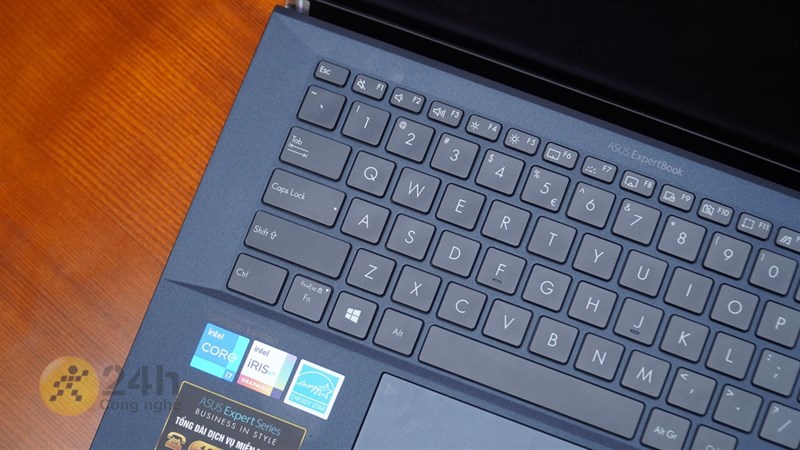
Đối với những dòng laptop khác của ASUS thì nó thưởng chỉ có một màu đó là màu trắng. Bạn chỉ có thể tăng hay giảm độ sáng của đèn bằng các tổ hợp phím tắt trên bàn phím Fn + F3, F4 hay F7 tùy vào dòng laptop của bạn.
Vậy mình đã chia sẻ cách chỉnh đèn bàn phím laptop ASUS. Chiếc laptop của mình đã ngầu hơn gấp vài lần khi sử dụng đèn bàn phím đó, đừng bỏ qua tính năng này nhé. Hãy nói cho mình và mọi người biết bên dưới phần bình luận nhé. Đừng quên chia sẻ bài viết đến những người cần nó. Chúc các bạn thành công.
Nếu bạn là một tín đồ của ASUS và đang cần tìm cho mình một chiếc laptop ASUS để học tập, làm việc và giải trí tại nhà. Hãy nhấn vào nút cam bên dưới để chọn mua laptop ASUS ngay nhé.
MUA LAPTOP ASUS CHÍNH HÃNG TẠI TGDĐ
Xem thêm:
- Cách kiểm tra lỗi laptop ASUS cực kỳ đơn giản ngay tại nhà cho bạn
- Cách hẹn giờ tắt máy tính tự động mà không cần cài thêm ứng dụng
- Tại sao không sử dụng được 5G? Xem ngay hướng dẫn 4 cách khắc phục
- Không quét được NFC CCCD cho ngân hàng thì làm sao?
- Hướng dẫn cách đăng ký làm Căn cước cho trẻ em dưới 14 tuổi online
- Hướng dẫn cách xem điểm trên bằng lái xe qua VNeID mới nhất 2025
- Hướng dẫn cách cập nhật iOS 26 Beta - Download iOS 26 Beta cực nhanh
- Hướng dẫn cách sử dụng Veo 3 AI để tạo video - Flow Veo 3 Google miễn phí









ĐĂNG NHẬP
Hãy đăng nhập để comment, theo dõi các hồ sơ cá nhân và sử dụng dịch vụ nâng cao khác trên trang Tin Công Nghệ của
Thế Giới Di Động
Tất cả thông tin người dùng được bảo mật theo quy định của pháp luật Việt Nam. Khi bạn đăng nhập, bạn đồng ý với Các điều khoản sử dụng và Thoả thuận về cung cấp và sử dụng Mạng Xã Hội.