





































 Xóa địa chỉ

Cách gập laptop không bị tắt máy để máy vẫn tiếp tục chạy được các ứng dụng bạn cần
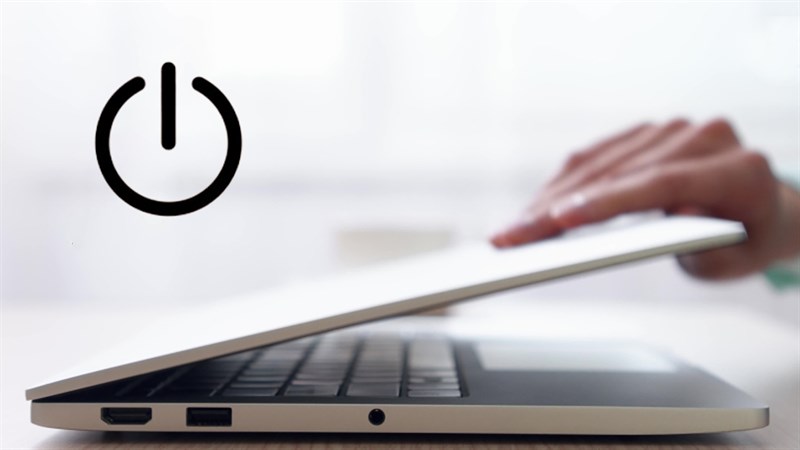
Dùng laptop lâu năm nhưng mình chắc chắn rằng các bạn vẫn chưa biết hết được các tính năng của nó. Từ phần mềm cho đến phần cứng, mọi thiết bị trên laptop đều có một nhiệm vụ riêng cho mình. Đôi lúc khi đang dùng bạn vô tình nhấn nhầm nút nguồn hay gập máy lại khiến cho laptop bị tắt nguồn làm ảnh hưởng đến công việc của mình. Vậy nay mình sẽ chia sẻ cách gập laptop không bị tắt máy nhé.
1. Cách gập laptop không bị tắt máy
Ngoài ra để gập laptop mà không bị tắt nguồn thì các bạn cần lưu ý và thực hiện theo mình như sau nhé.
Bước 1: Các bạn truy cập vào Control Panel.
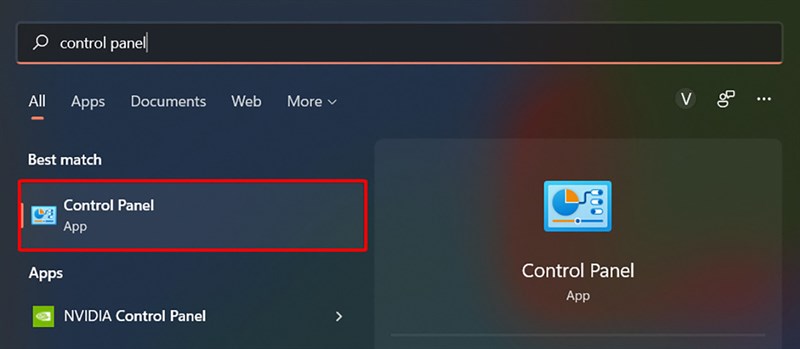
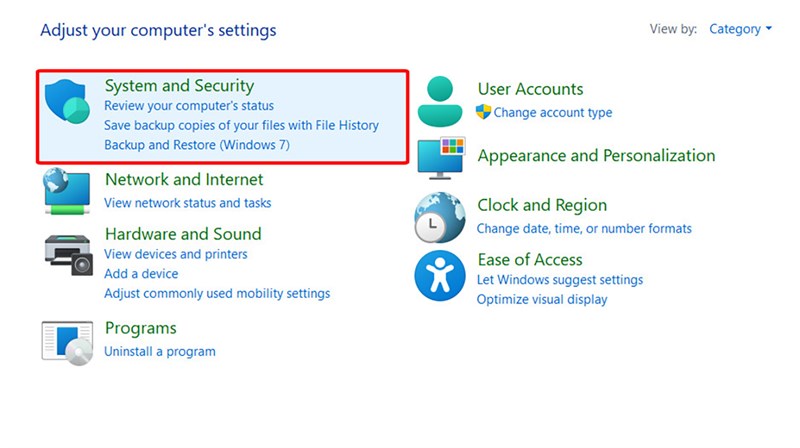
Bước 2: Kích chọn System and Security.
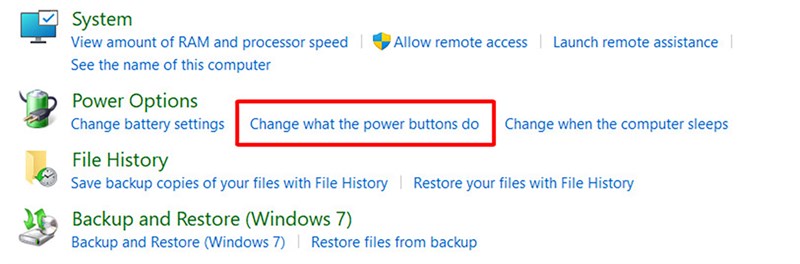
Bước 3: Tại mục Power Options kích chọn Change what the power buttons do.
Bước 4: Tại When I close the lid > Kích chọn tại mục On battery là Do nothing và mục Plugged in là Do nothing.
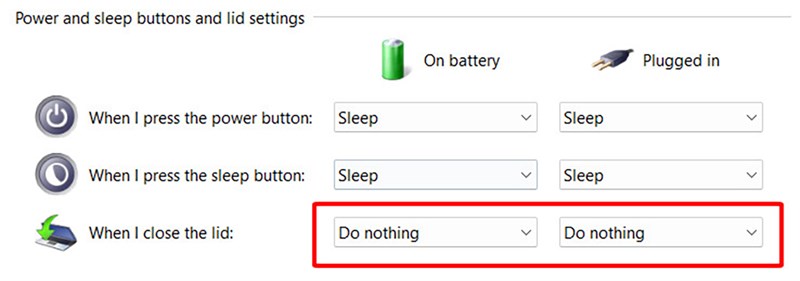
Tính năng gập máy mà không tắt nguồn rất hữu ích cho những ai thường xuyên di chuyển giữa các phòng họp hay địa điểm làm việc. Để quá trình di chuyển này được an toàn tuyệt đối, việc trang bị một chiếc balo laptop là không thể thiếu. Một chiếc balo Targus với thiết kế chắc chắn sẽ giúp bảo vệ máy khỏi những va chạm không mong muốn.
2. Cách vô hiệu hóa nút nguồn Laptop
Để vô hiệu hóa được nút nguồn laptop rất đơn giản, điều này sẽ giúp ích cho các bạn nếu vô tình nhấn nhầm nút nguồn đó. Hãy làm theo mình nhé.
Bước 1: Các bạn truy cập vào Control Panel.
Bước 2: Kích chọn System and Security.
Bước 3: Tại mục Power Options kích chọn Change what the power buttons do.
Bước 4: Tại When I press the power button > Kích chọn tại mục On battery là Do nothing và mục Plugged in cũng là Do nothing luôn nha.
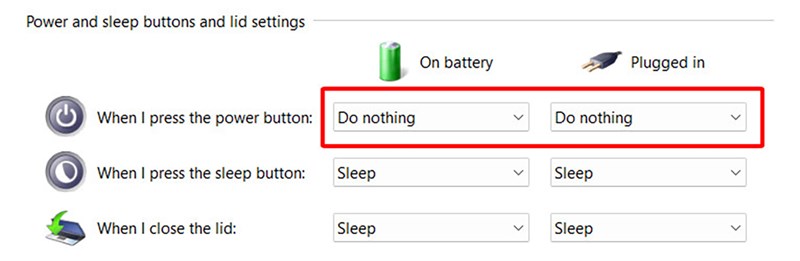
Vậy mình đã chia sẻ cách vô hiệu hoá nút nguồn Laptop và gập máy không bị tắt nguồn. Cảm ơn các bạn đã dành thời gian xem bài viết của mình. Hy vọng bài viết giúp ích được cho mọi người và đừng quên like và chia sẻ bài viết nha.
Hiện tại Thế Giới Di Động đang kinh doanh rất nhiều mẫu laptop và màn hình máy tính phổ biến hiện nay như laptop gaming cấu hình cao, laptop đồ họa chuyên xử lý hình ảnh đến laptop văn phòng phục vụ công việc hằng ngày.
Bạn đang tìm cho mình một chiếc Laptop có ổ cứng SSD 1 TB? Hãy đến với website của Thế Giới Di Động để tìm cho mình một chiếc Laptop phù hợp với mức giá tốt nhất bằng cách bấm vào nút cam bên dưới nhé.
LAPTOP Ổ CỨNG SSD 1 TB TẠI THẾ GIỚI DI ĐỘNG
Xem thêm:
- Hướng dẫn cách xem trước file không cần mở trên Windows 11 cực kỳ tiện
- Hướng dẫn cách xác thực số điện thoại cho tài khoản Facebook nhanh chóng
- Hướng dẫn cách đăng ký đổi giấy phép lái xe online trên điện thoại, máy tính 2025
- Hướng dẫn cách sử dụng Veo 3 AI để tạo video - Flow Veo 3 Google miễn phí
- Cách tải YouTube ReVanced 20.14.43 xem phim nghe nhạc cực mượt mà
- Hướng dẫn cách nhận 1 lít xăng miễn phí đơn giản nhất dành cho bạn



ĐĂNG NHẬP
Hãy đăng nhập để comment, theo dõi các hồ sơ cá nhân và sử dụng dịch vụ nâng cao khác trên trang Tin Công Nghệ của
Thế Giới Di Động
Tất cả thông tin người dùng được bảo mật theo quy định của pháp luật Việt Nam. Khi bạn đăng nhập, bạn đồng ý với Các điều khoản sử dụng và Thoả thuận về cung cấp và sử dụng Mạng Xã Hội.