


































 Xóa địa chỉ

Phím tắt khi trình chiếu Powerpoint mà chắc chắn bạn phải biết để có bài trình bày tốt hơn

Thuyết trình với PowerPoint luôn là một kỹ năng mà bất kỳ bạn học sinh, sinh viên nào cũng phải biết. Để có thể thuyết trình tự tin hơn thì bạn nên biết được các kỹ năng dùng phím tắt khi đang trình chiếu slide, nó sẽ giúp bạn thực hiện thao tác trình chiếu nhanh hơn và chuyên nghiệp hơn. Ngay sau đây mình sẽ gởi đến các bạn bài viết phím tắt khi trình chiếu PowerPoint với chiếc máy tính của bạn nha.
1. Chiếu slide thuyết trình
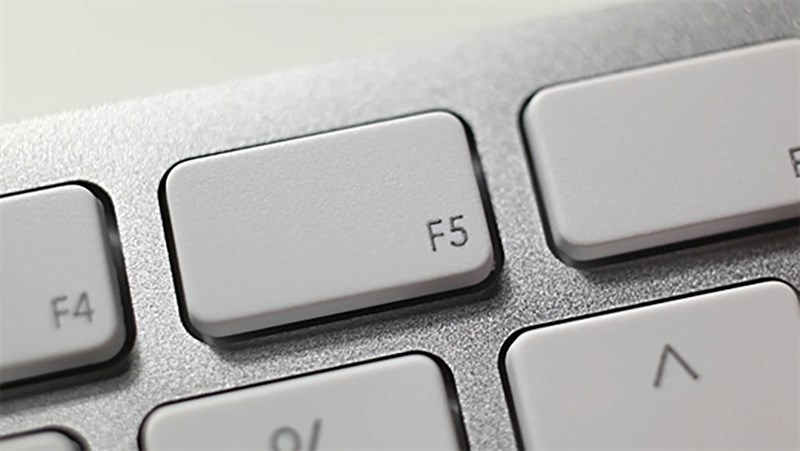
- Sử dụng F5
Để bắt đầu bài thuyết trình của mình ngay từ slide đầu tiên, bạn không cần phải dùng chuột di chuyển bất kì đâu cả, hãy nhấn cho mình F5 nhé cho dù bạn đang ở bất kì trang slide nào thì máy tính sẽ tự động hiểu và chiếu ngay cho bạn slide đầu tiên.
- Sử dụng Shift + F5
Đây là một tổ hợp phím giúp bạn thuyết trình ngay slide mà bạn đang chọn, công việc của bạn đơn giản chỉ cần nhấn Shift + F5 thì hệ thống sẽ tự động chiếu ngay slide bạn đang xem.

- Sử dụng dấu -
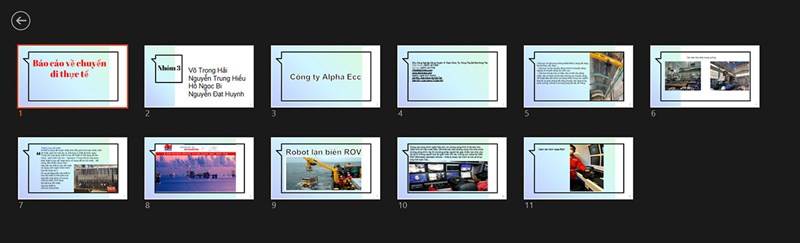
Ngoài ra, khi đang trong quá trình chiếu slide nhưng bạn lại muốn chọn bất kì slide nào thì hãy nhấn dấu - trên bàn phím nhé, bạn sẽ được chọn slide theo ý muốn ngay lập tức mà không cần thoát trình chiếu.
2. Kích hoạt màn hình đen
- Bật màn hình đen
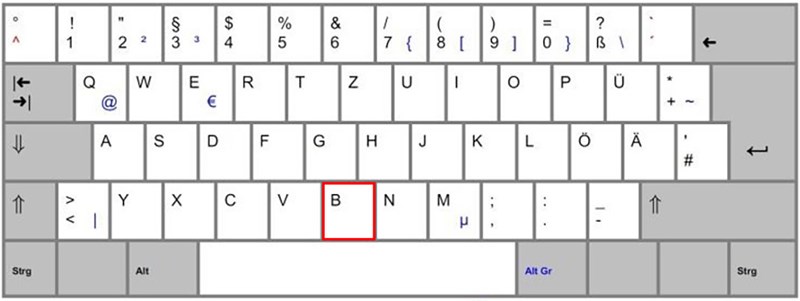
Nếu đang thuyết trình mà muốn tạm ngưng thì bạn hãy nhấn phím B, màn hình máy tình lúc này sẽ chuyển thành màu đen để tạm ngưng bài thuyết trình của bạn đó.
- Tắt màn hình đen
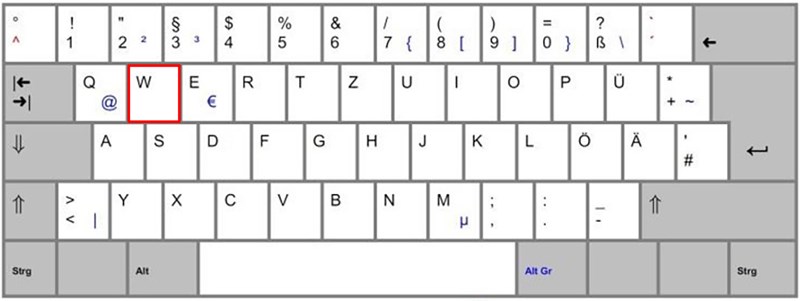
Ngược lại, nếu muốn quay trở về slide đang thuyết trình thì hãy nhấn phím W, lúc này màn hình sẽ sáng lại và bạn có thể tiếp tục thuyết trình ngay slide mình dừng nha.
3. Sử dụng kết hợp với phím Ctrl
Ngoài ra chúng ta còn một số thao tác khác khi đang thuyết trình slide bằng cách sử dụng kết hợp với phím Ctrl như sau.
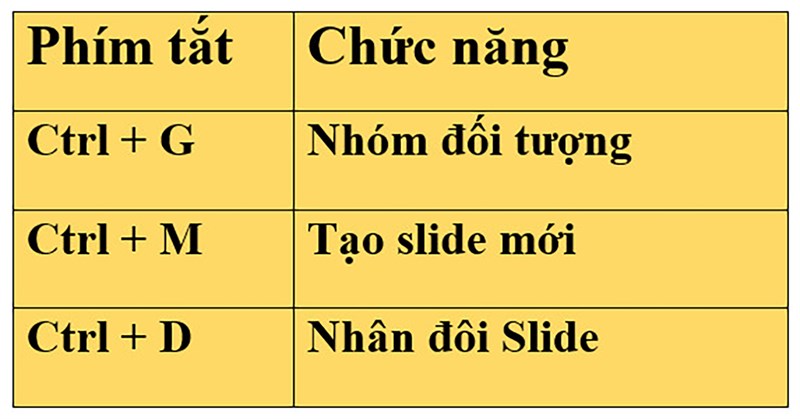
Như vậy mình đã chia sẻ bài viết phím tắt thông dụng khi đang trình chiếu slide trong PowerPoint đến với các bạn. Cảm ơn mọi người đã dành chút ít thời gian để xem bài viết của mình. Nếu thấy hay thì hãy cho mình một like, một chia sẻ và đừng quên để lại bình luận phía bên dưới nhé.
Bạn đang tìm cho mình một chiếc Laptop có ổ cứng SSD 1 TB? Hãy đến với website của Thế Giới Di Động để tìm cho mình một chiếc Laptop phù hợp với mức giá tốt nhất bằng cách bấm vào nút cam bên dưới nhé.
LAPTOP Ổ CỨNG SSD 1 TB TẠI THẾ GIỚI DI ĐỘNG
Xem thêm:
- Hướng dẫn cách trình chiếu 1 slide bất kỳ trong PowerPoint siêu dễ
- Hướng dẫn cách sao chép định dạng trong PowerPoint cực dễ cho bạn
- Cách lặp lại slide trong PowerPoint tự động cực kỳ đơn giản mà bạn nên biết
- Cách tìm font chữ trong PowerPoint siêu nhanh chóng mà bạn có thể chưa biết









ĐĂNG NHẬP
Hãy đăng nhập để comment, theo dõi các hồ sơ cá nhân và sử dụng dịch vụ nâng cao khác trên trang Tin Công Nghệ của
Thế Giới Di Động
Tất cả thông tin người dùng được bảo mật theo quy định của pháp luật Việt Nam. Khi bạn đăng nhập, bạn đồng ý với Các điều khoản sử dụng và Thoả thuận về cung cấp và sử dụng Mạng Xã Hội.