





































 Xóa địa chỉ

Cách tạo bảng chấm công trên Microsoft Excel chi tiết nhất mà bạn có thể cần

Với mỗi ngày bạn bắt đầu một ngày mới tại công ty đều bắt buộc phải chấm công, đó là việc tất yếu để quản lý có thể theo dõi được những ngày bạn có mặt ở công ty hay không. Ngoài ra tạo bảng chấm công còn giúp bạn chuyên nghiệp hóa trong quản trị nhân lực của công ty, vậy bạn đã biết cách tạo bảng chấm công trên Microsoft Excel trên máy tính chưa? Nếu chưa hãy xem bài viết này để biết chi tiết trình tự các bước thực hiện thế nào nhé, vào việc nào!
1. Cách tạo bảng chấm công trên Microsoft Excel
Trước khi lập 1 file Excel, bạn nên tưởng tượng hình dung ra trước xem các file bảng chấm công gồm những gì, bao nhiêu sheet, nội dung như thế nào, cách hoạt động ra sao...?
Với những dữ kiện trên ta sẽ có được một mô hình bảng chấm công như sau:
- Bảng sẽ gồm 13 sheet, mỗi sheet là 1 tháng và 1 sheet riêng là danh sách nhân viên.
- Ký hiệu chấm công luôn thay đổi tùy người sử dụng.
- Trong bảng chấm công sẽ ghi rõ từng ngày, thứ trong tháng. Và cuối tuần thứ 7, chủ nhật sẽ thay màu khác so với ngày thường.
- Hàng ngày sẽ chấm công vào các ngày trong tháng. Cuối tháng sẽ tự tính số tổng các ngày công trong tháng.
- Tên nhân viên sẽ được lấy từ danh sách nhân viên.
- Có thể liên kết các tháng với nhau để dễ thao tác.
Đối với mô hình sẽ là 13 sheet, tuy nhiên bắt đầu ta chỉ cần 2 sheet là được. Bố cục sẽ là:
- 1 sheet là danh sách nhân viên (DSNV).
- 1 sheet là tháng mẫu - thường sẽ là tháng 1 (làm hoàn chỉnh, đầy đủ thông tin cho 1 tháng, các tháng sau có thể copy sheet này rồi đổi tên lại cho phù hợp).
2. Sheet danh sách nhân viên
Chủ yếu trong sheet này sẽ là thông tin của nhân viên bao gồm: Họ và tên, mã nhân viên (để tránh trường hợp trùng tên), ngày sinh quê quán, số chứng minh thư, ngày vào làm,...
Lưu ý: Bạn sẽ cần phải chừa ra khoảng từ 2-3 dòng trên cùng để tạo liên kết với các sheet khác. Bên trái sẽ cách 1 cột để dự phòng nếu cần bổ sung thêm các ghi chú khác.
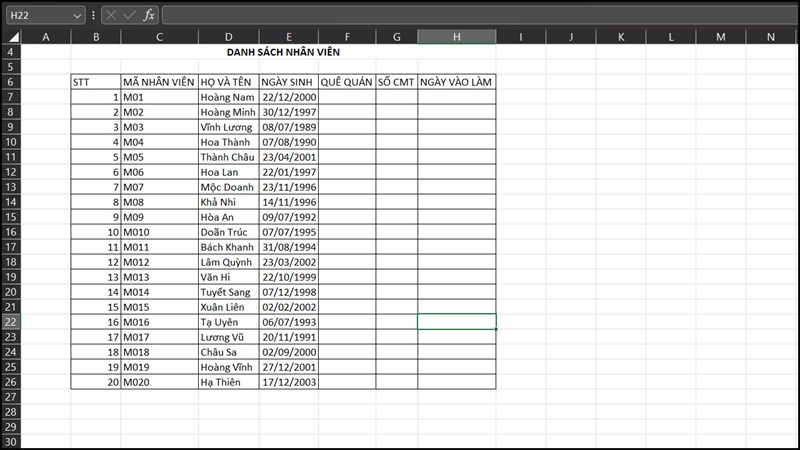
Với các cột cần định dạng Ngày/Tháng/Năm bạn cần làm những bước sau:
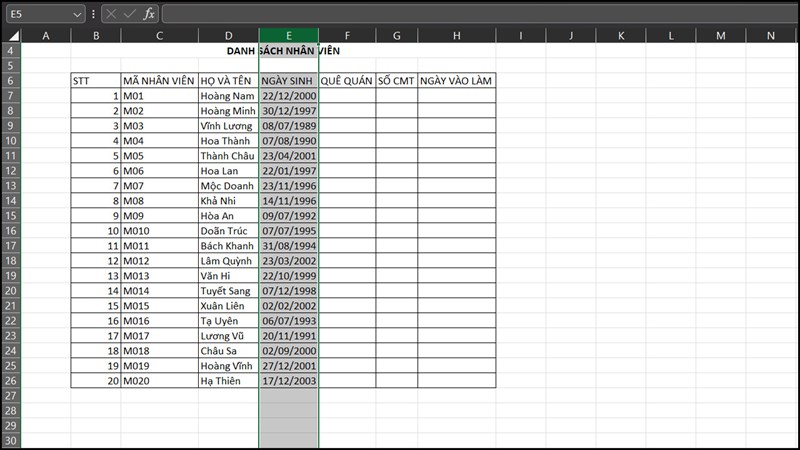
Bước 1: Ở tại cột ngày sinh, bạn sẽ bôi đen cả cột (đưa con trỏ lên vị trí trên cùng của cột và click vào nó).
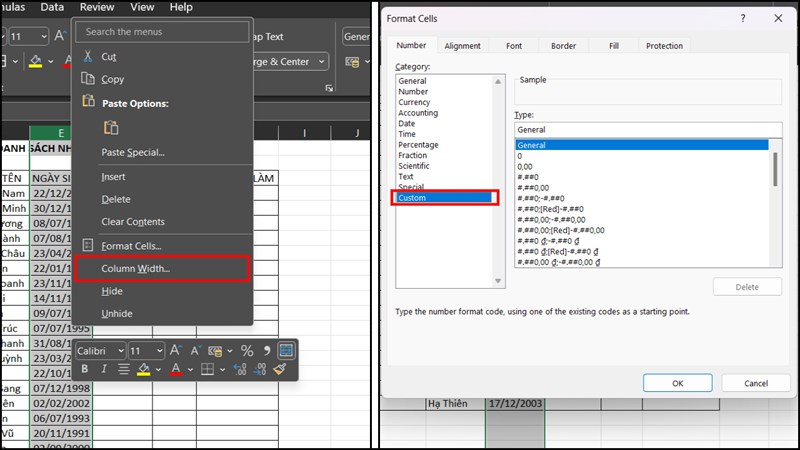
Bước 2: Nhấp chuột phải và chọn vào mục Format Cell > tiếp đó chúng ta sẽ nhấn vào Custom.
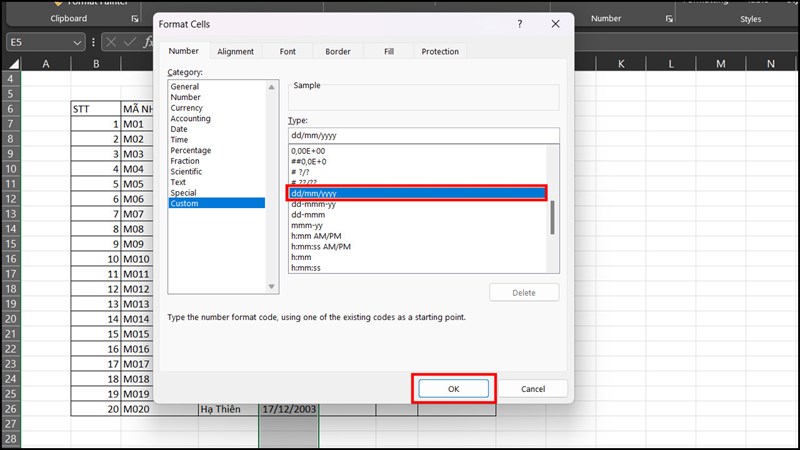
Bước 3: Sau khi nhấn Custom > bạn tìm định dạng dữ liệu dd-mm-yyyy để tạo vùng dữ liệu của cột này thành ngày/tháng/năm > nhấn OK là xong.
3. Sheet tháng mẫu (tháng 1)
Bước 1: Bạn tạo khung cho bảng chấm công gồm các nội dung sau:
- Tiêu đề - Bảng chấm công, Tháng, Bộ phận mà bạn chấm công, Định mức này công trong tháng.
- Các cột gồm: mã nhân viên, tên nhân viên, ngày trong tháng (31 cột tương ứng 31 ngày - số ngày lớn nhất của 1 tháng), 4 - 5 cột quy ra công ngày, 1 cột để ghi chú.
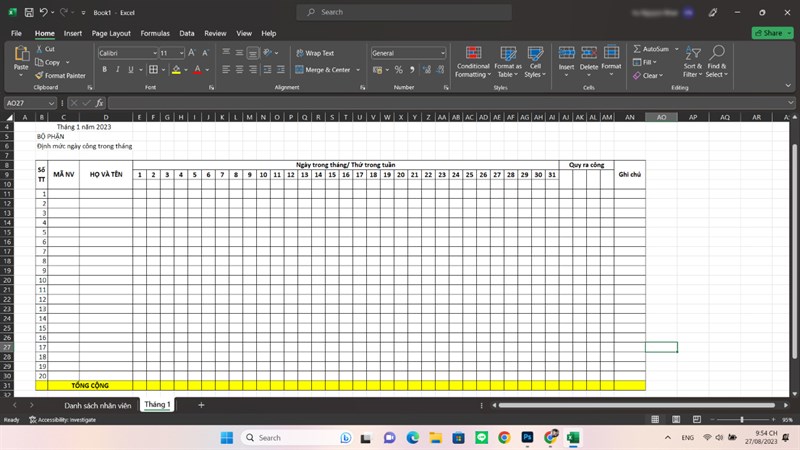
Bước 2: Điều chỉnh độ rộng của các cột vừa vặn, dễ nhìn. Các cột ngày trong tháng có thể co nhỏ lại vừa đủ để chấm công, cột quy ra cũng không cần quá rộng. Nhưng cột tên và nhân viên phải hiển thị đầy đủ nhé.
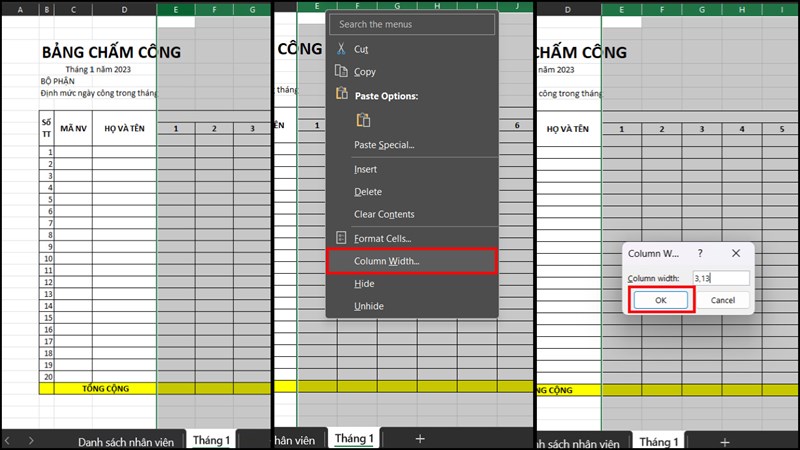
- Cách co độ rộng: Bôi đen tất cả các cột ngày trong tháng, quy ra công > Nhấp chuột phải > chọn vào Column Width và chỉnh lại kích thước là 3,13 (tương ứng 30 pixels)> nhấn OK.
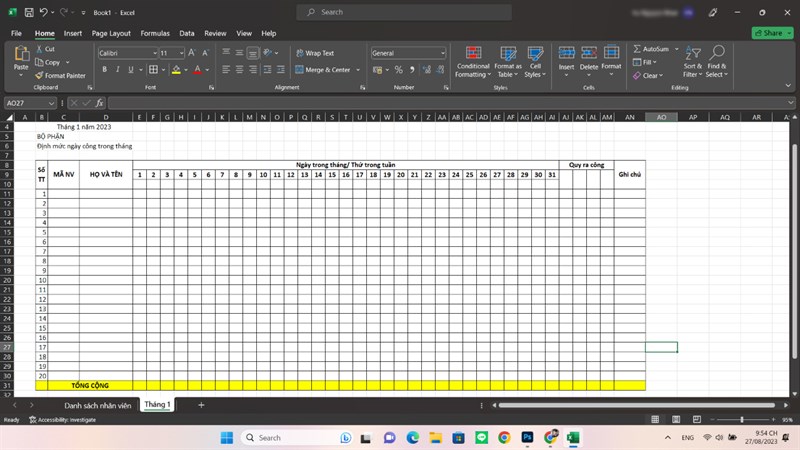
Bước 3: Sau khi chọn OK bạn đã hoàn thành khung của Bảng chấm công như hình dưới đây.
4. Tạo ngày tháng trong bảng chấm công
Bước 1: Đầu tiên bạn sẽ xác định rằng năm sử dụng sẽ là năm nào. Ví dụ như hình sẽ chọn năm 2023 nhé.
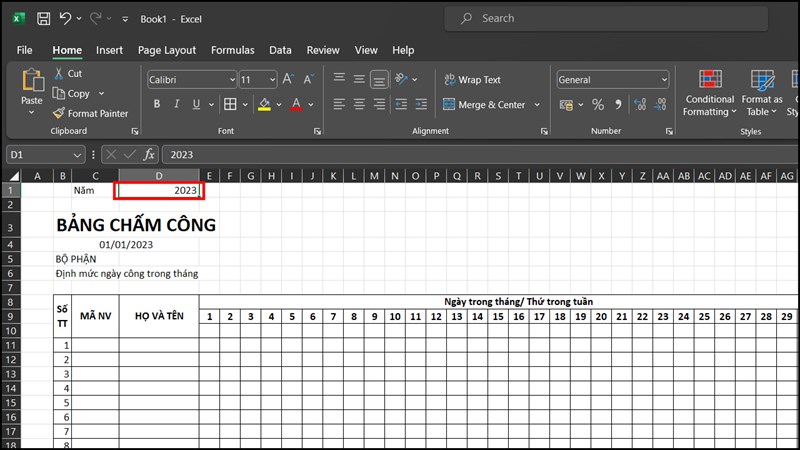
Bước 2: Tại ô xác định tháng chấm công, ta nhập hàm sau để xác định ngày: "=date($D$1;1;1)".
- Lưu ý: dấu ngăng cách các thành phần trong hàm sẽ tùy vào thiết lập máy của bạn có thể là dấu ";" hoặc "," nhé.
- Nội dung hàm Date: xác định của giá trị ngày tháng theo giá trị xác định trong hàm. Giá trị theo thứ tự là năm, tháng, ngày.
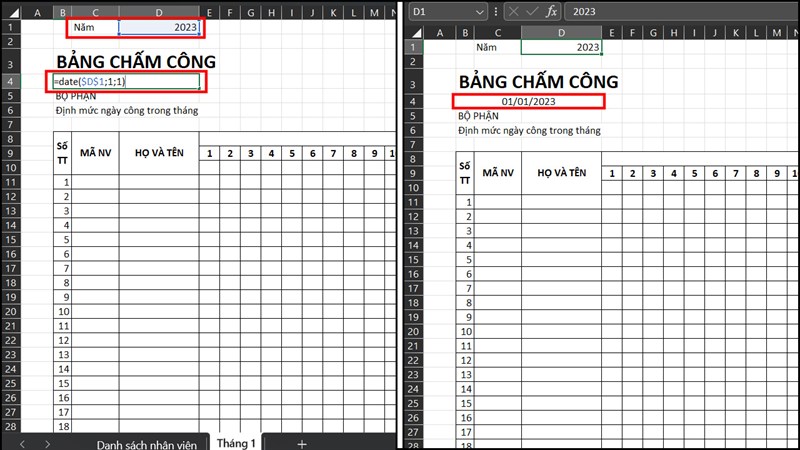
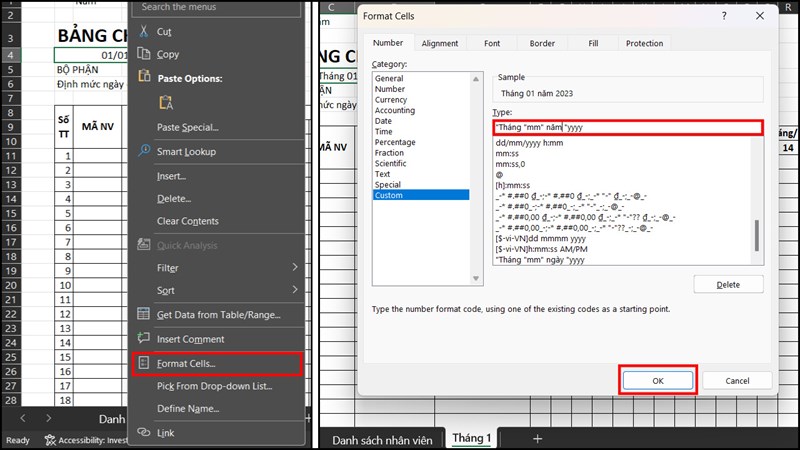
Bước 3: Sau khi nhập hàm xong, tại ô xác định tháng chấm công > nhấp chuột phải và chọn Format Cell > chọn Custom > nhập giá trị ["tháng "mm" năm "yyyy] (dấu nháy kép + tháng + dấu cách + dấu nháy kép + mm + dấu nháy kép + dấu cách + năm + dấu cách + dấu nháy kép + yyyy) vào ô Type > nhấn OK là xong.
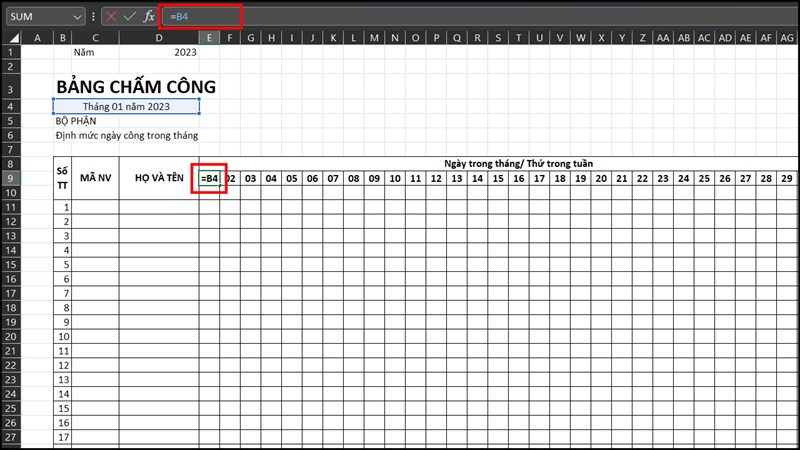
Bước 4: Tại ô ngày 1 - ngày đầu tiên của tháng bạn sẽ nhập "= ô xác định chấm công (cụ thể như hình phía dưới là B4)".
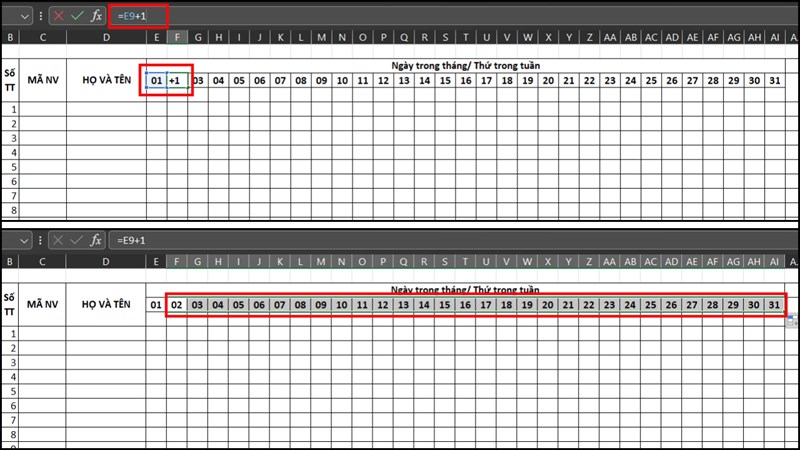
Bước 5: Ô ngày 2 với công thức là "= ô ngày 1 + 1" > Bôi đen từ ngày 2 tới ngày 31 và nhấn tổ hợp Ctrl + R.
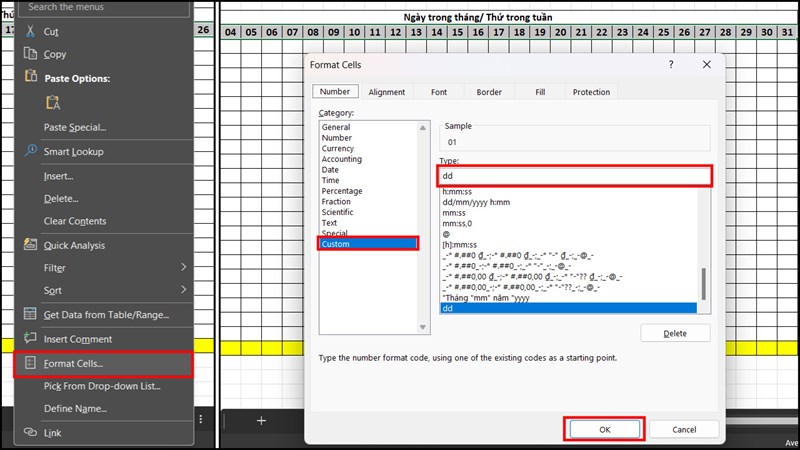
Bước 6: Bôi đen hết tất cả các ô và nhấp chuột phải > chọn vào Format Cell > nhấn vào Custom > nhập giá trị dd (chỉ hiện giá trị ngày) vào ô Type > nhấn OK.
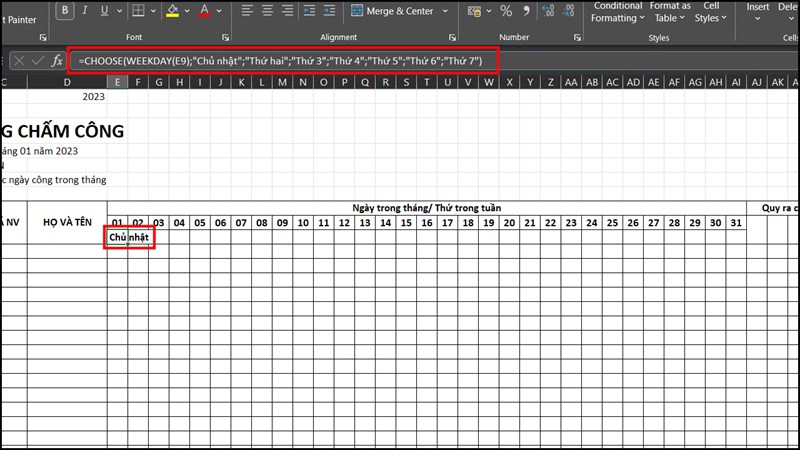
Bước 7: Tại ô phía dưới của ô ngày (E10) bạn sẽ nhập hàm như sau "=CHOOSE(WEEKDAY(E9);"Chủ nhật";"Thứ hai";"Thứ 3";"Thứ 4";"Thứ 5";"Thứ 6";"Thứ 7")". Nội dung hàm là:
- Weekday (E9): là lấy giá trị trong tuần của ô E9. Nếu nội dung trong hàm weekday không có đặt quy định về thứ tự ngày trong tuần thì sẽ tự trả về theo thứ tự Chủ nhật, thứ 2, thứ 3,... thứ 7 và trả về giá trị số từ 1 đến 8.
- Choose: là hàm chọn giá trị trả về. Giá trị đầu tiên trong hàm là giá trị được chọn để làm căn cứ xác định. Các giá trị tiếp theo là nội dung được trả về tương ứng theo giá trị đầu tiên.
Giải thích thêm: Trong hàm trên, ngày 01/01/2023 khi dùng hàm weekday sẽ trả về giá trị là 1, khi dùng hàm choose sẽ tương ứng với Chủ nhật. Bởi vì hàm weekday không tự trả về thứ theo tiếng Việt, nên ta phải kết hợp 2 hàm trên lại với nhau để có được nội dung là thứ mấy trong tuần.
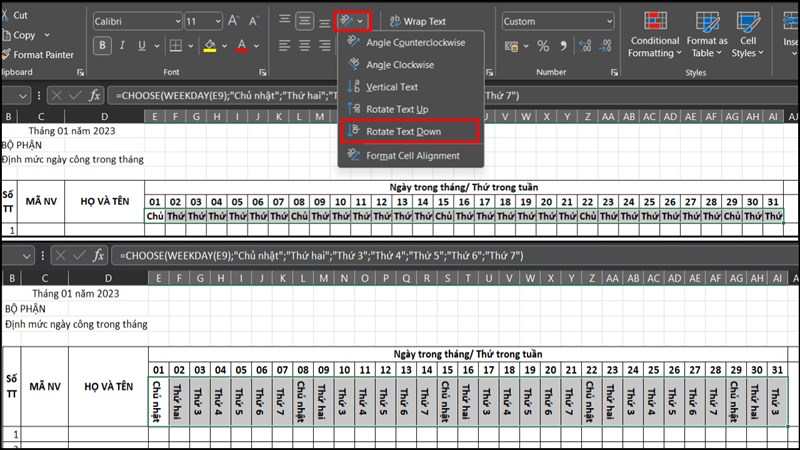
Bước 8: Copy công thức của ô đầu tiên (tức là ngày đầu tiên) và kéo đến ô cuối cùng (ngày cuối cùng) > Chọn biểu tượng Orientation > Chỉnh dữ liệu nằm dọc là xong.
5. Cách chỉnh những tháng không đủ 31 ngày
Với những bước trên ta đã cơ bản chỉnh xong một tháng bình thường, tuy nhiên không phải tháng nào cũng đủ 31 ngày (ví dụ sau tháng 1, và để tránh hiển thị các ngày của tháng khác lẫn vào tháng này, ta thực hiện các thao tác sau:
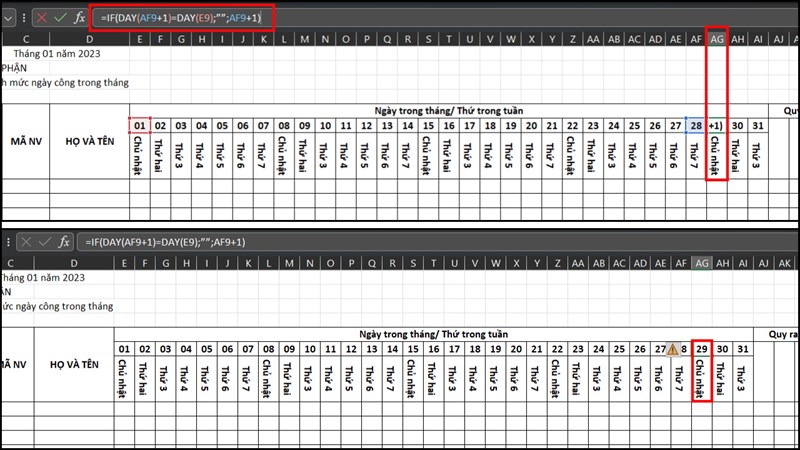
Bước 1: Bắt đầu từ ngày 29 chúng ta sẽ điều chỉnh về hàm như mẫu sau: =IF(DAY(AF9+1=DAY(E9);"";AF9+1).
- Nội dung hàm: Nếu giá trị ngày của ô AF9 + 1 bằng giá trị ngày của ô E9 sẽ trả về giá trị là rỗng, nếu không bằng thì sẽ trả giá trị ô AF9 + 1 (Nghĩa là nếu tháng 2 có 28 ngày, thì ngày thứ 29 sẽ là ngày 01/03 . Còn nếu tháng 2 có 29 ngày thì hàm sẽ hiển thị ngày 29).
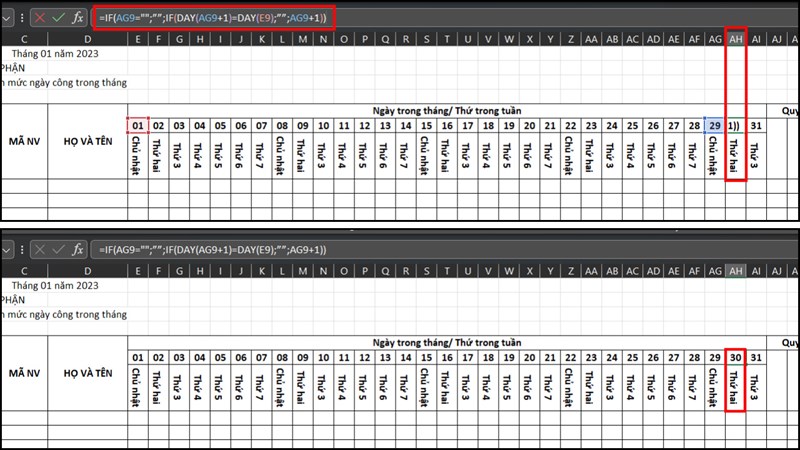
Bước 2: Tại ô AH9 (ngày 30), ta sẽ dùng hàm sau: =IF(AG9="";"";IF(DAY(AG9+1=DAY(E9);"";AG9+1)). Nội dung hàm:
- IF đầu tiên: Nếu ô AG9 là giá trị rỗng, thì ô AH9 cũng sẽ có giá trị rỗng (nghĩa là vào trường hợp tháng 2 có 28 ngày thì sẽ không có ngày thứ 30).
- IF thứ 2: tương tự với hàm IF tại ô AG9 , tức là trường hợp tháng 2 có 29 ngày, thì sẽ không hiển thị ngày 30.
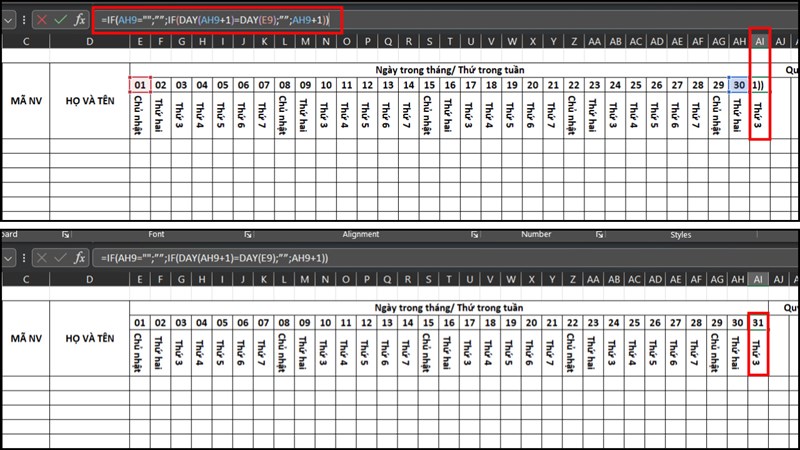
Bước 3: Tại ô AI9 (ngày 31), ta dùng hàm sau: =IF(AH9="";"";IF(DAY(AH9+1=DAY(E9);"";AH9+1)). Nội dung hàm:
- IF thứ 1: Nếu tại ô AH9 là giá trị rỗng, thì ô AI9 cũng sẽ có giá trị rỗng (tức là vào trường hợp không có ngày 30 thì cũng không có ngày thứ 31).
- IF thứ 2: trường hợp tháng chỉ có 30 ngày thì sẽ không có ngày 31.
Lưu ý: Khi các ô AG9, AH9, AI9 là rỗng thì hàm CHOOSE ở các ô AG10, AH10, AI10 sẽ phát sinh lỗi. Nhưng không quá ảnh hưởng đến bảng tính cho nên không cần lo lắng nhé.
6. Cách chỉnh tự đổi màu tự động ngày chủ nhật
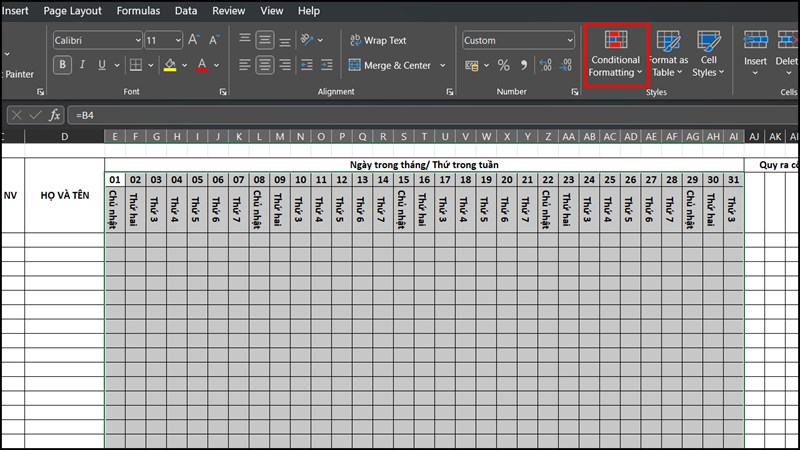
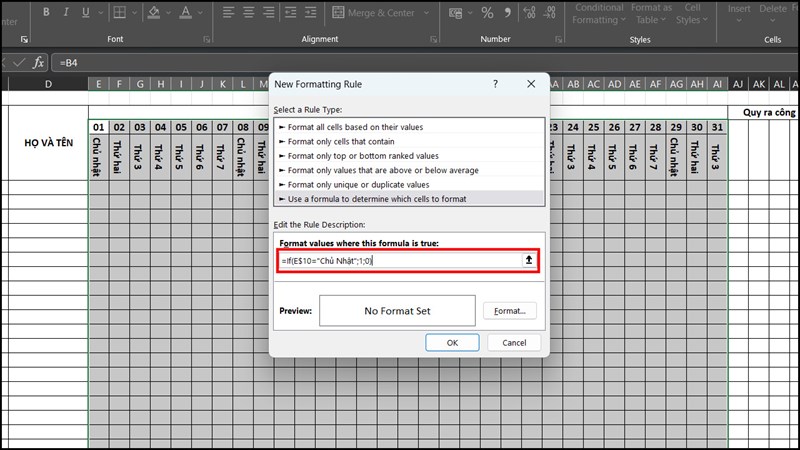
Bước 1: Bôi đen nội dung trong bảng với tất cả nội dung về ngày trong tháng lẫn phần chấm công của các nhân viên > nhấp vào Conditional Formatting.
Bước 2: Trong mục Conditional Formatting ta sẽ chọn New Rule > chọn dòng cuối cùng là Use a fomula to detemine which cells to format (Dùng công thức để mô tả cách định dạng cells).
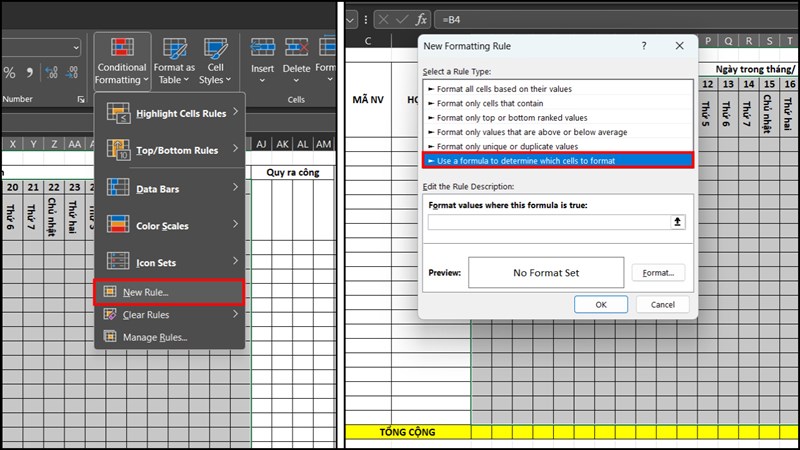
Bước 3: Nhấp vào mục Format values where this formula is true, ta sẽ nhập hàm: =IF(E$10="Chủ nhật";1;0).
- Nội dung hàm: Nếu ngày trong tuần là ô E10 là 1 (tức là chủ nhật) thì là đúng, không thì sẽ sai. Và áp dụng định dạng của Conditional formatting. Đặt cố định cho E$10 là cố định hàng 10, tính từ cột E.
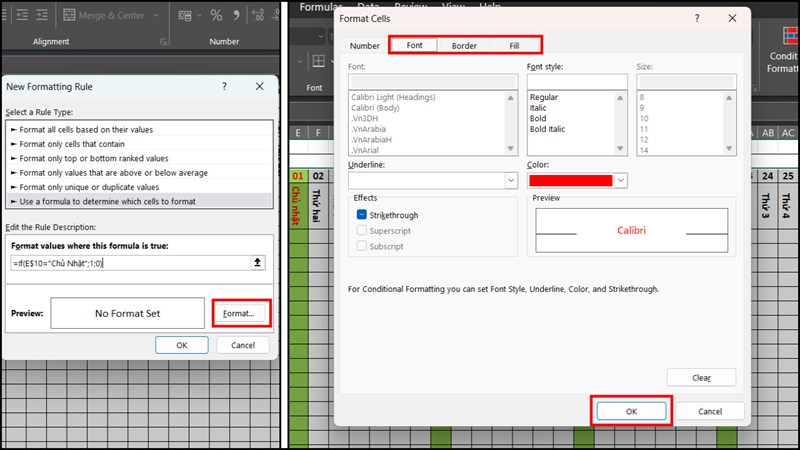
Bước 4: Sau khi đặt hàm xong, bạn chọn vào ô Format > bạn có thể lựa chọn font chữ, màu chữ tại tag Font , màu nền tại tag Fill, kẻ đường viền ô tại tag Border > Nhấn Ok khi đã thiết lập màu xong.
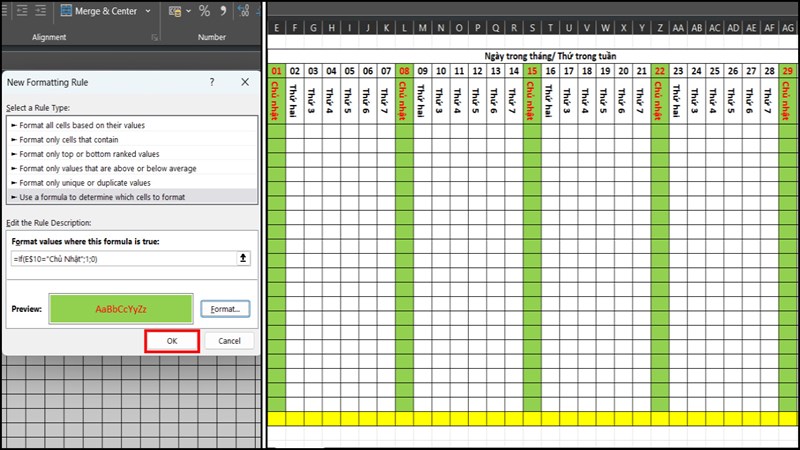
Bước 5: Sau khi định dạng xong ta nhấn OK và sẽ thu được một bảng dữ liệu đã được tô màu ngày Chủ nhật như hình dưới.
7. Đặt ký hiệu chấm công
Việc đặt ký hiệu chấm công tùy theo sở thích của bạn nhưng nguyên tắc bắt buộc phải chọn các ký hiệu rõ ràng, dễ phân biệt với nhau và không bị trùng nhé. Bạn sẽ lên danh sách các ký hiệu chấm công cho một số loại như ví dụ dưới đây:
- Ngày công thực tế (đi làm đủ số công): X
- Nửa ngày công (đi làm nửa ngày, nửa ca) : V
- Ngày nghỉ được hưởng lương (đi học, đi họp, nghỉ phép...): P
- Nghỉ không lương: K
- Ốm đau, thai sản: O
Sau khi đã liệt kê một số ký tự bạn sẽ thực hiện các bước sau:
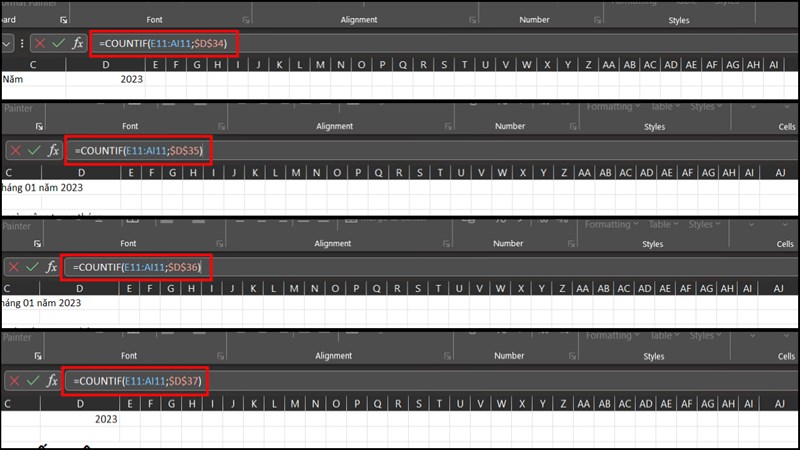
Bước 1: Tại cột Ngày công thực tế, bạn sẽ đặt Hàm như sau : =COUNTIF($E11:$AI11,$G$33).
- Nội dung hàm: Đếm số lần xuất hiện của giá trị ô G34, trong vùng E11 đến AI11. Giá trị ô G34 là ký hiệu chấm công của ngày công đủ, vùng E11 đến AI11 là số ngày công trong tháng của người đầu tiên (hàng 11), cố định cột E và AI để khi copy công thức sẽ không bị ảnh hưởng tới vùng chấm công.
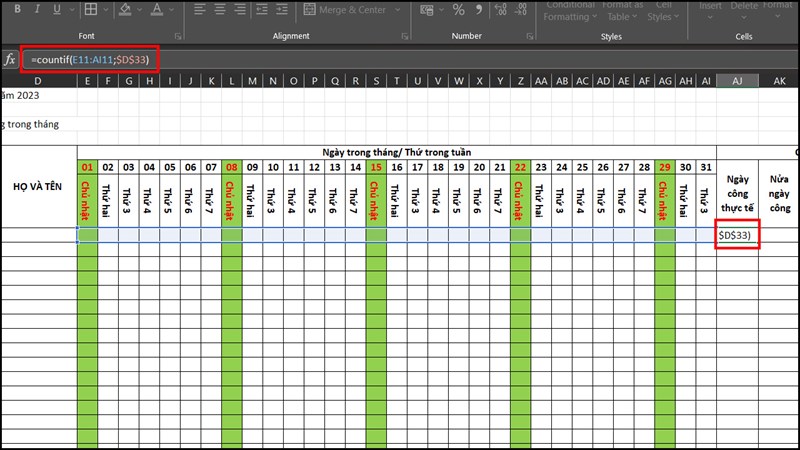
Bước 2: Ta sẽ làm tương tự với lần lượt các ô còn lại, công thức cụ thể như sau:
- Ô Nửa công: =COUNTIF($E11:$AI11,$G$34).
- Ô Nghỉ hưởng lương: =COUNTIF($E11:$AI11,$G$35).
- Ô Nghỉ không lương: =COUNTIF($E11:$AI11,$G$36).
- Ô Ốm đau, thai sản: =COUNTIF($E11:$AI11,$G$37).
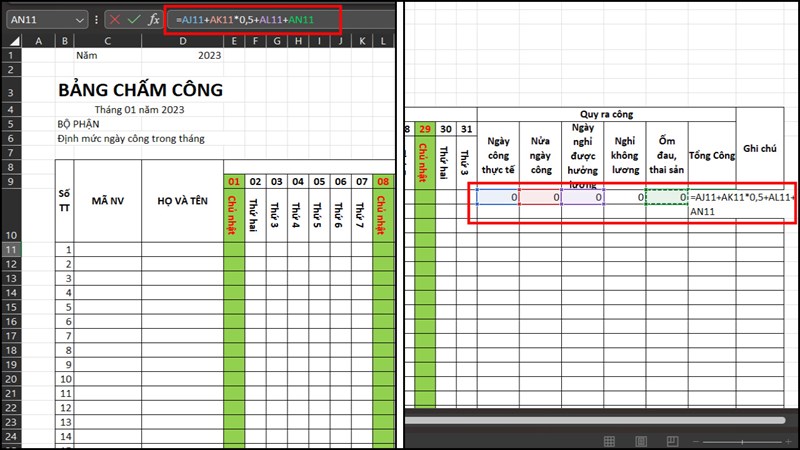
Bước 3: Với ô cuối cùng là ô Tổng ngày công. Với tùy mỗi một tổ chức sẽ có một cách tính công khác nhau, cho nên chúng ta sẽ lấy ví dụ như sau:
- Tổng ngày công = Ngày công thực tế + Nửa công x 0,5 + Nghỉ hưởng lương + Ốm đau, thai sản.
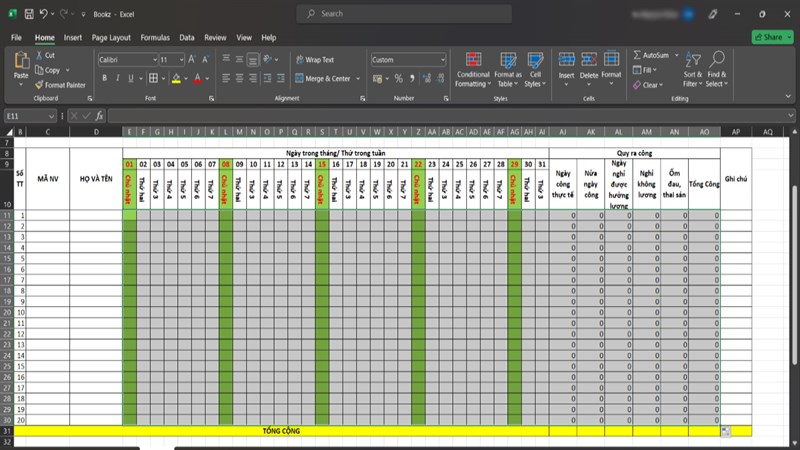
Bước 4: Sau khi đã đặt hàm xong bạn sẽ copy công thức xuống cho các nhân viên khác thì chúng ta sẽ thu được bảng như hình dưới đây.
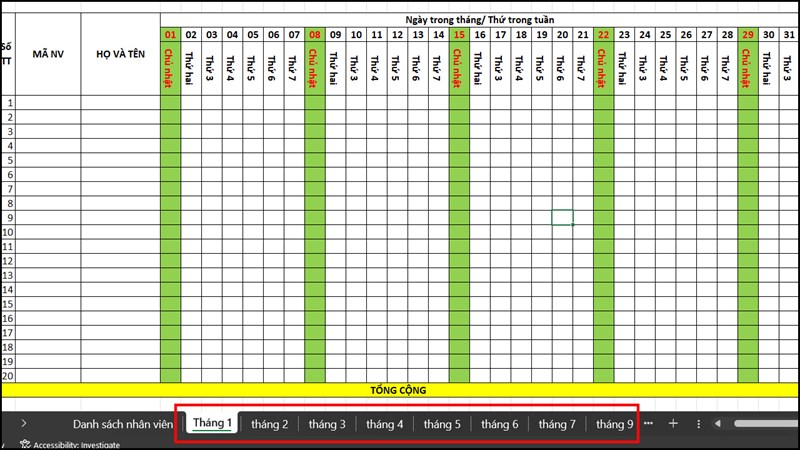
Bước 5: Như vậy là chúng ta đã hoàn thành bảng chấm công tháng 1. Việc còn lại chỉ là copy sheet ra đủ các tháng còn lại trong năm là được.
Cuối cùng cũng đã xong các bước để làm ra một bảng chấm công rồi. Với hướng dẫn chi tiết trên bạn có thể tạo được một bảng với đầy đủ thông tin mà không lo sai sót khi phải tổng hợp những ngày công cuối tháng nữa. Nếu bạn còn thắc mắc gì hãy để lại bình luận phía bên dưới nhé.
Bạn đang cần một chiếc laptop có thể giúp bạn xử lý nhanh chóng các công việc văn phòng thường nhật nhưng vẫn thắc mắc chưa biết mua ở đâu? vậy thì đừng ngần ngại truy cập đường link phía dưới để ghé qua Thế Giới Di Động tham khảo các dòng máy tính được bày bán tại đây, nhanh chân lên nào!
MUA LAPTOP VĂN PHÒNG GIÁ TỐT TẠI TGDĐ
Xem thêm:
- Cách chèn ảnh hàng loạt vào Excel nhanh chóng mà bạn cần để làm việc nhanh hơn
- Cách tách số liệu từ ô dữ liệu hỗn hợp trong Microsoft Excel mà bạn có thể chưa biết
- Mẹo xử lý số liệu không cần dùng hàm trong Excel cực kì đơn giản mà bạn nên biết
- Không quét được NFC CCCD cho ngân hàng thì làm sao?
- Hướng dẫn cách phân biệt điện thoại 4G và 2G ai cũng làm được
- Hướng dẫn cách tải YouTube Revanced 19.34.42 cực đơn giản
- Cách làm hộ chiếu gắn chip online trên điện thoại, máy tính nhận tại nhà 2025
- Hướng dẫn cách đổi thẻ căn cước online sau khi sáp nhập tỉnh ngay tại nhà
- Hướng cách xem diễu binh 2/9 online trên điện thoại, xem A80 siêu nét






ĐĂNG NHẬP
Hãy đăng nhập để comment, theo dõi các hồ sơ cá nhân và sử dụng dịch vụ nâng cao khác trên trang Tin Công Nghệ của
Thế Giới Di Động
Tất cả thông tin người dùng được bảo mật theo quy định của pháp luật Việt Nam. Khi bạn đăng nhập, bạn đồng ý với Các điều khoản sử dụng và Thoả thuận về cung cấp và sử dụng Mạng Xã Hội.